歡迎來到Wilson的blogger,這裡提供各主題的文章,搞笑、奇聞軼事、酷炫都有,歡迎大家留言,也請來訪的各位幫忙點擊首頁出現的所有廣告,只要點一下就可以囉,感激不盡!

顯示具有 windows 標籤的文章。 顯示所有文章

2016年10月21日 星期五

Samba

samba伺服器可以讓電腦之間分享資料,共享的幾台電腦可以是linux或windows,但只限網內,也就是連線到同一個實體IP的所有電腦,要透過網際網路傳資料就要ftp server
1.在開始之前,要安裝一些必須套件
終端機輸入sudo apt install samba安裝samba
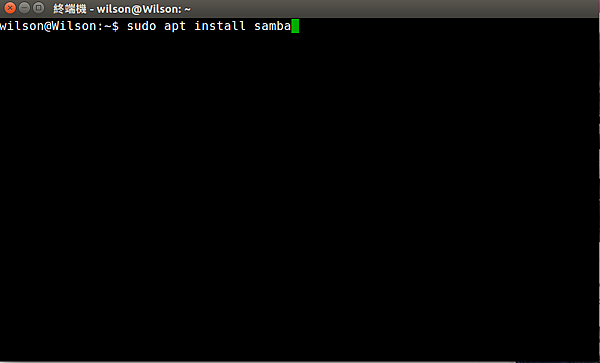
2016-09-05 23-10-02 的螢幕擷圖
sudo apt-get install samba system-config-samba安裝samba設定套件
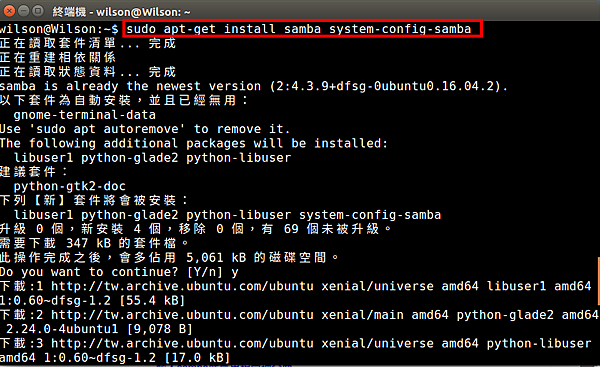
2016-09-05 23-22-08 的螢幕擷圖
sudo apt-get install samba-common安裝共同檔
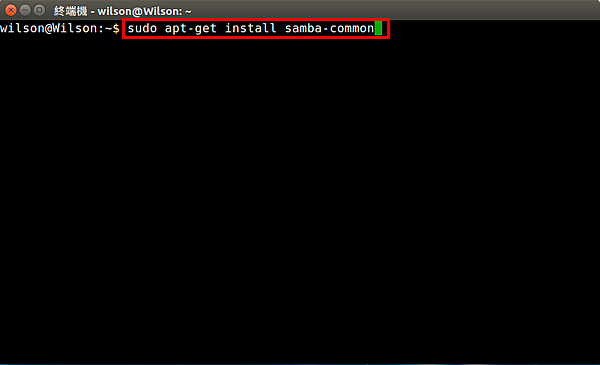
2016-09-06 14-16-43 的螢幕擷圖
sudo apt-get install python-glade2安裝python glade套件
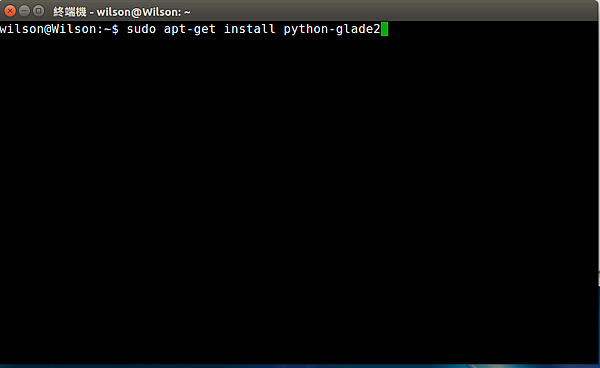
2016-09-06 14-17-39 的螢幕擷圖
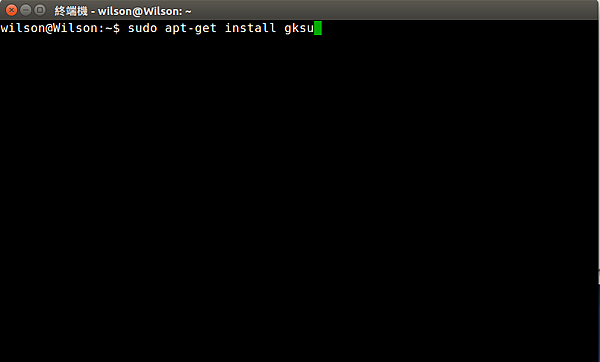
sudo apt-get install gksu安裝gksu
2016-09-06 14-17-52 的螢幕擷圖
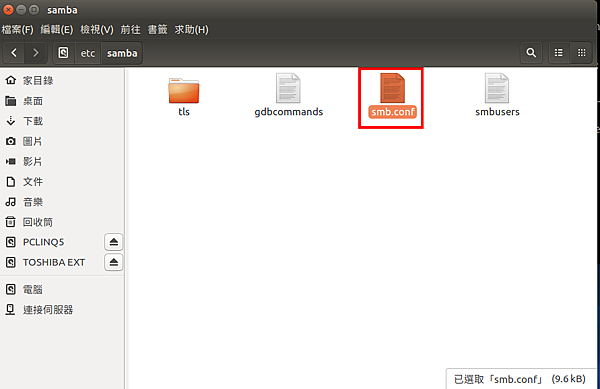
2.找找看smb.conf在哪裡,它是samba的設定檔
2016-09-06 14-55-59 的螢幕擷圖
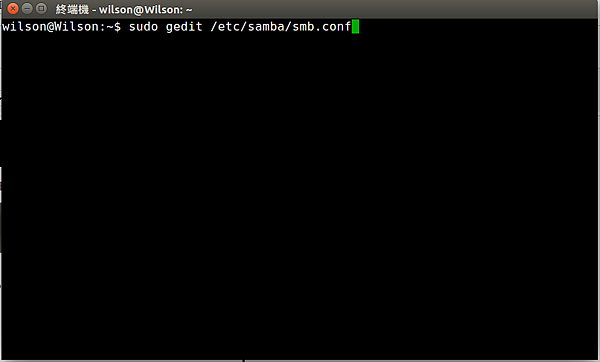
sudo gedit /(smb.conf所在目錄)/smb.conf
2016-10-14 22-27-48 的螢幕擷圖  
開始設定samba
先來到global setting,下面有一個[global],設定方式如下
workgroup = (你想取的workgroup名稱)            
netbios name = (你想取的netbios名稱)
server string = %h (host的簡易說明)                             可以隨便取
security = (share/user/domain)                                     
passdb backend = (資料庫格式)                                    設定成tdbsam就可以了
load printers = (yes/no)                                                  是否載入印表機
※security分為share、user、domain,share是所有使用者都可以不須密碼登入,user可以讓在server主機上的使用者和guest登入,兩者權限不同,domain是將samba連到另一台對外的server,登入密碼是對外server的密碼,也就是雙重伺服器,所有網內的電腦和samba連接,samba連接對外伺服器,再透過對外伺服器到網際網路
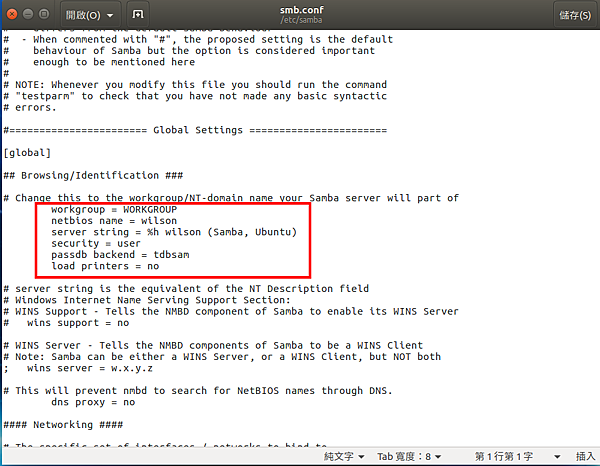
2016-09-07 16-23-04 的螢幕擷圖  
向下拉,到share definitions,底下有一個[homes]
commet = Home Directories
browseable = (yes/no)                                                 家目錄是否可被其他使用者瀏覽
writable = (yes/no)                                                       家目錄是否可寫
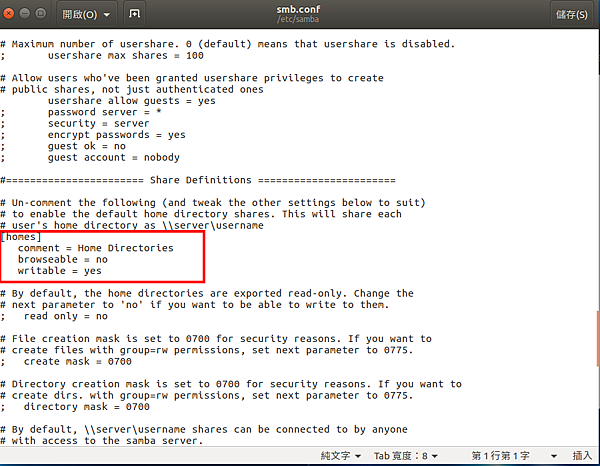
2016-09-07 03-40-36 的螢幕擷圖
[profiles]
commet = Users profiles
path = (登入後看到的profiles資料夾所連結的路徑)
guest ok = (yes/no)                                                         是否讓以guest身份登入的使用profiles資料夾
browseable =  (yes/no)                                                   是否讓profiles資料夾可被瀏覽
writable = (yes/no)                                                          profiles資料夾是否可寫
create mask = (權限代碼)                                               在profiles資料夾建的檔案(非目錄)本身的權限
directory mask = (權限代碼)                                           在profiles資料夾建的目錄本身的權限
force user = (使用者名稱)                                               設定唯一可刪除profiles資料夾的使用者

※linux權限代碼
可寫(writable):2
可讀(readable):4
可執行(executable):1
用三者相加的值來設定權限
只可寫=2
只可讀=4
只可執行=1
可寫+可讀+可執行=7
可寫+可讀=6
可讀+可執行=5
可寫+可執行=3
寫、讀、執行都不可=0
百位數設定擁有者權限,十位數設定群組權限,個位數設定其他使用者權限,這裡多了千位數,千位數設成0就好了
例如741代表擁有者可寫、可讀、可執行,群組只可讀,其他使用者只可執行
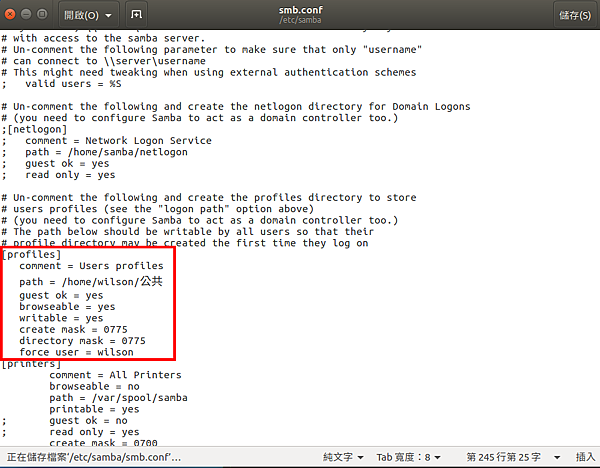
2016-09-07 15-09-53 的螢幕擷圖  
到misc底下,把出現security的那行mark掉,#或;在這裡都是mark的意思
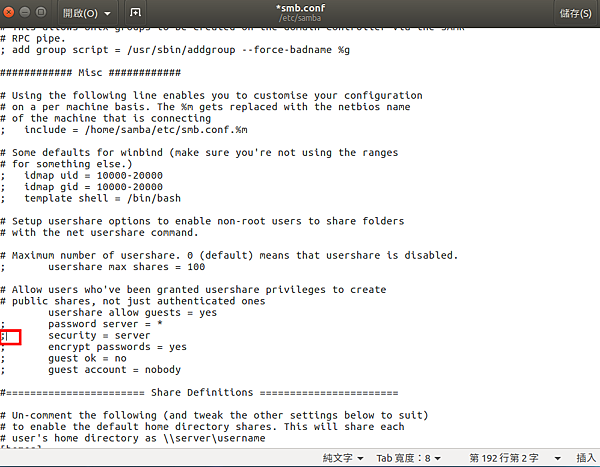
2016-09-06 16-43-27 的螢幕擷圖
將debugging/accounting底下的syslog = 0那行mark掉
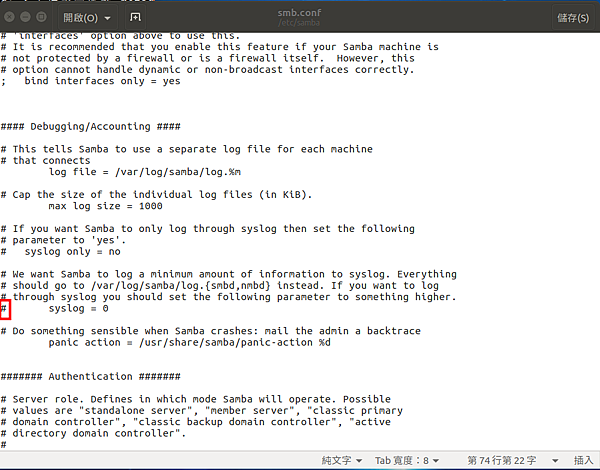
2016-09-06 16-55-18 的螢幕擷圖  
儲存並離開
3.打開終端機
輸入testparm,檢查samba有沒有正常運作
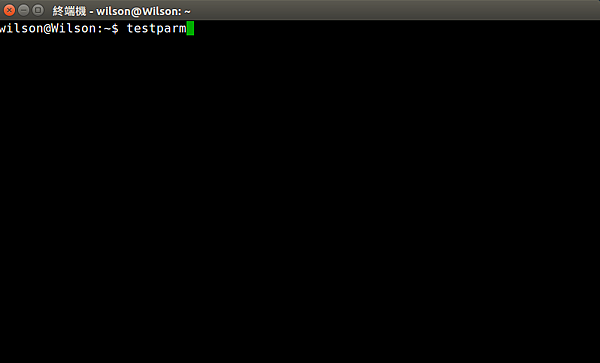
2016-09-06 17-01-16 的螢幕擷圖
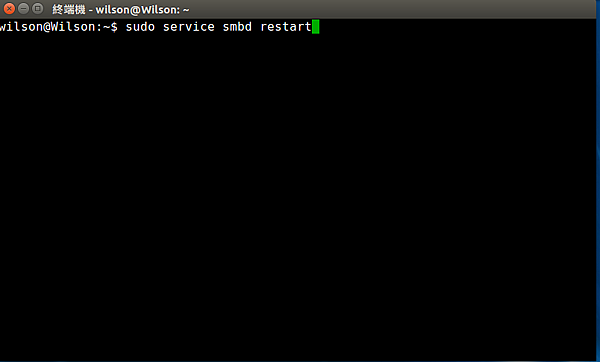
sudo service smbd restart,重新啟動samba
2016-09-06 17-01-25 的螢幕擷圖
sudo pdbedit -a (使用者名稱),新增登入可用的使用者名稱,新增的使用者必須在server主機上有使用者帳戶,登入密碼預設是在server主機上的使用者密碼
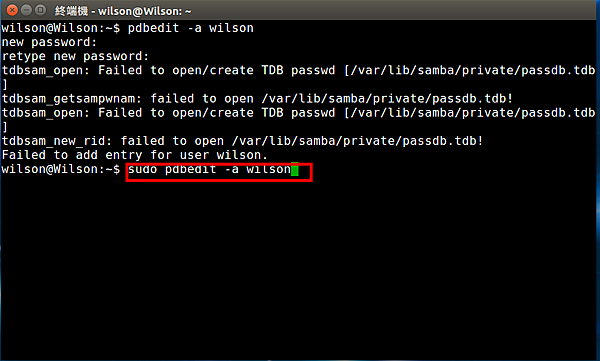
2016-09-07 01-49-43 的螢幕擷圖
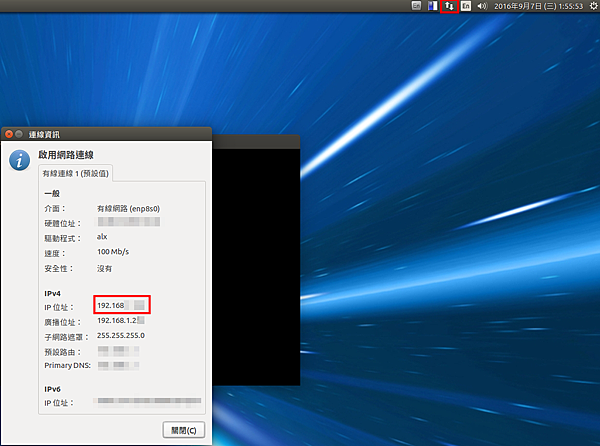
查看IPv4的ip位址
2016-09-07 01-55-53 的螢幕擷圖
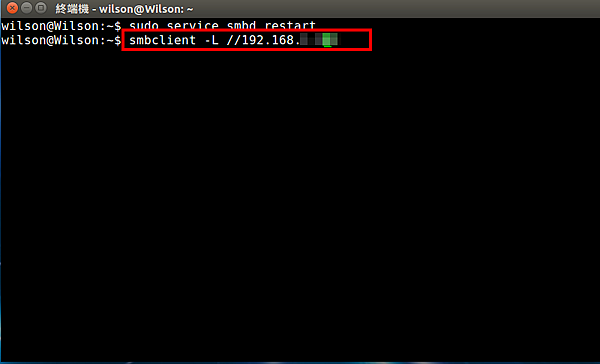
smbclient -L //(ip位址),檢查samba連到的目錄
2016-09-07 01-56-06 的螢幕擷圖
使用者登入的密碼預設是該使用者在server主機上的使用者密碼,若要自己設定,輸入sudo smbpasswd (使用者名稱),接著輸入新密碼就可以了
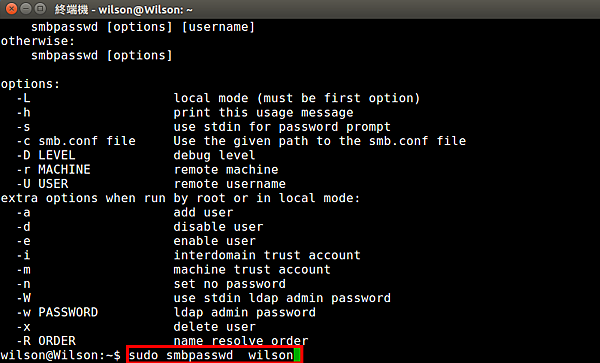
2016-09-07 04-06-38 的螢幕擷圖
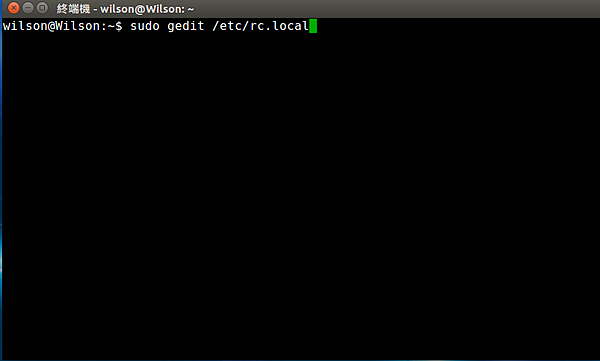
sudo gedit /etc/rc.local,打開rc.local
2016-09-07 05-17-00 的螢幕擷圖
在exit 0的上一行加入echo "service smb start",就會在開機自動啟動samba了
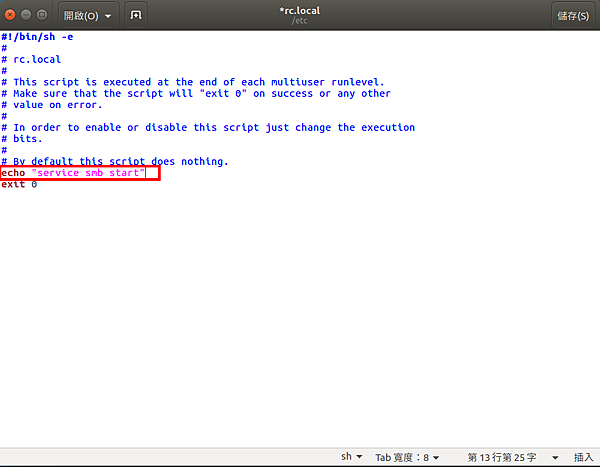
2016-09-07 05-17-16 的螢幕擷圖
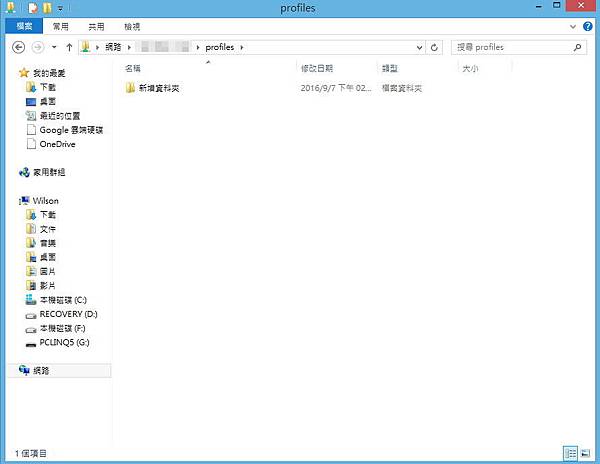
4.若client端是windows,在網路的上方位址欄輸入\\(ip位址),就可以連線到server了
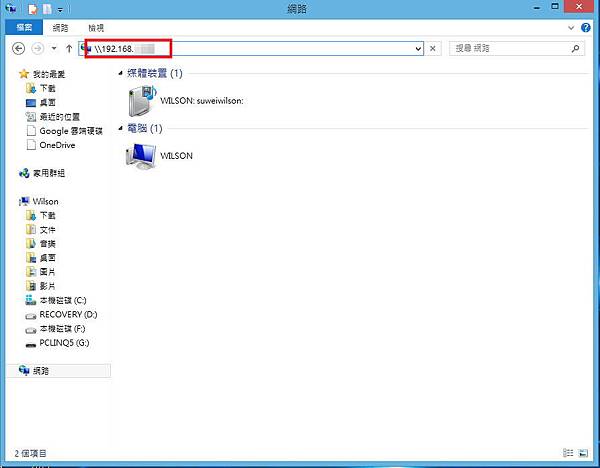
未命名
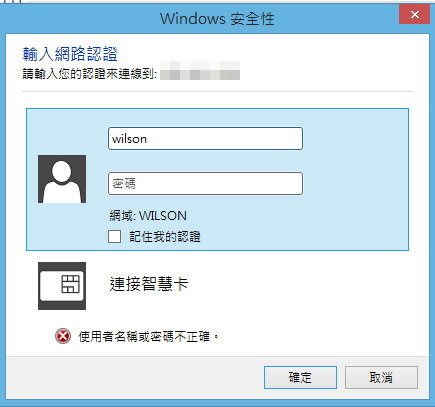
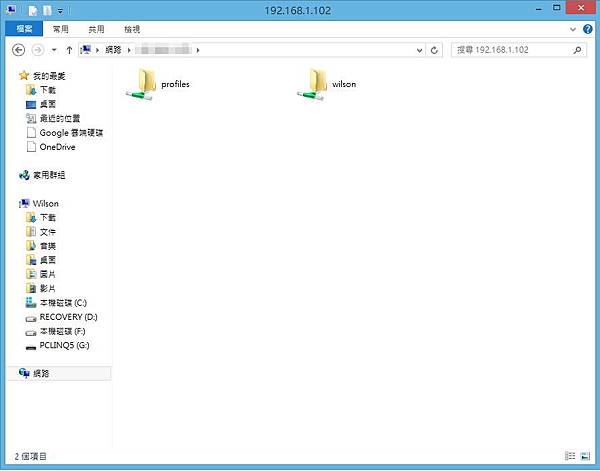
若用無密碼登入,會被認定為guest身份,看得到的只有profiles資料夾,而連結的路徑是path設定的路徑
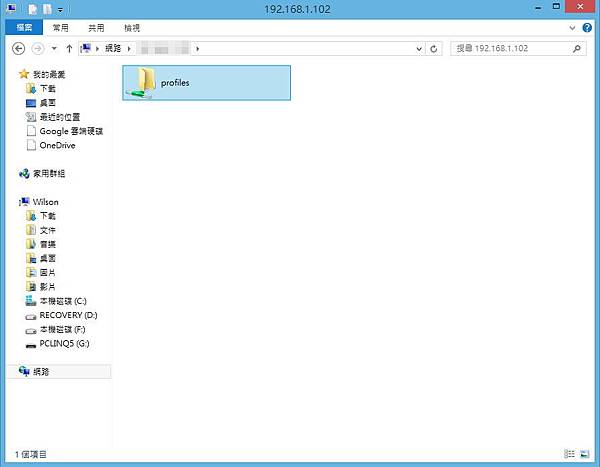
未命名2
未命名3
若用使用者帳號密碼登入
未命名5
可以看到profiles資料夾和該使用者在server主機上的家目錄
未命名6  
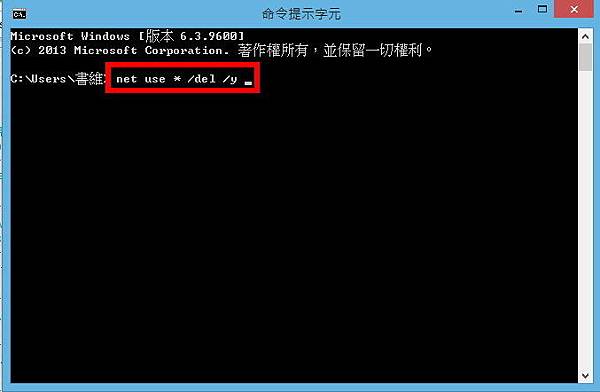
若要登出,在cmd輸入net use* /del /y
未命名4
記得幫點擊部落格首頁的廣告,每個各點一下喔,只要點一下就好,感激不盡
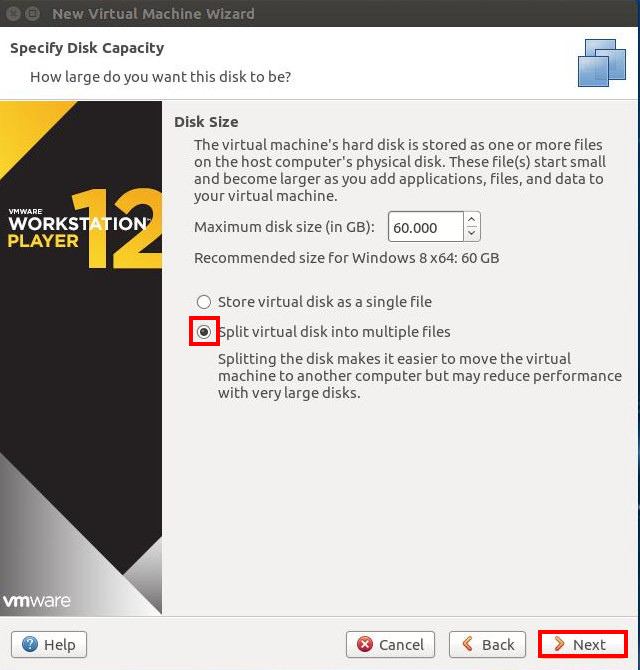
2016年8月24日 星期三

VMware模擬Windows

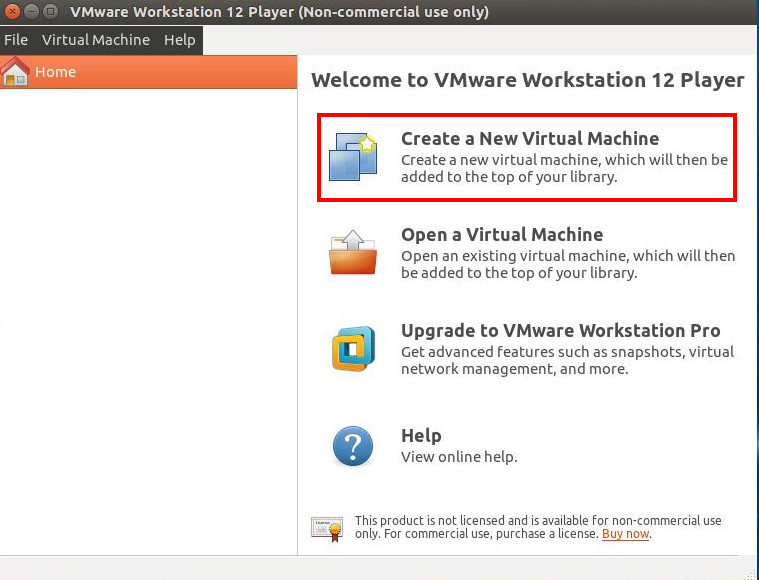
1.打開VMware player,按〈create a new virtual machine〉 
vmware21
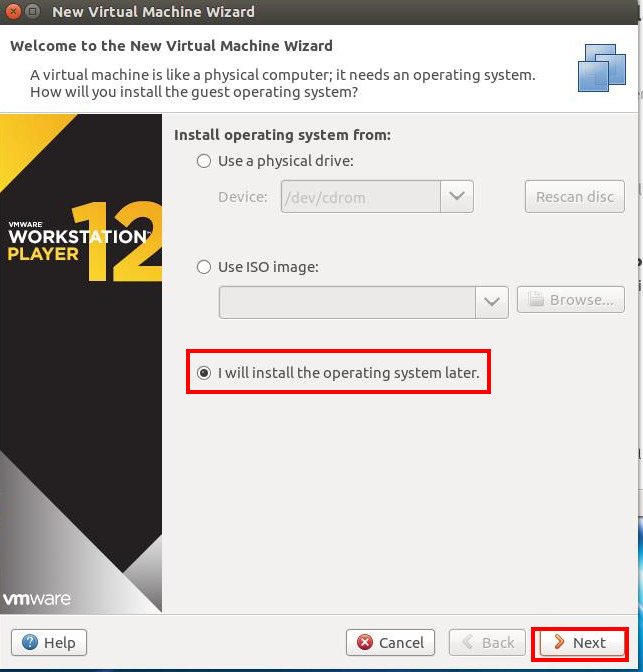
〈I will install the operating system later〉
vmware22
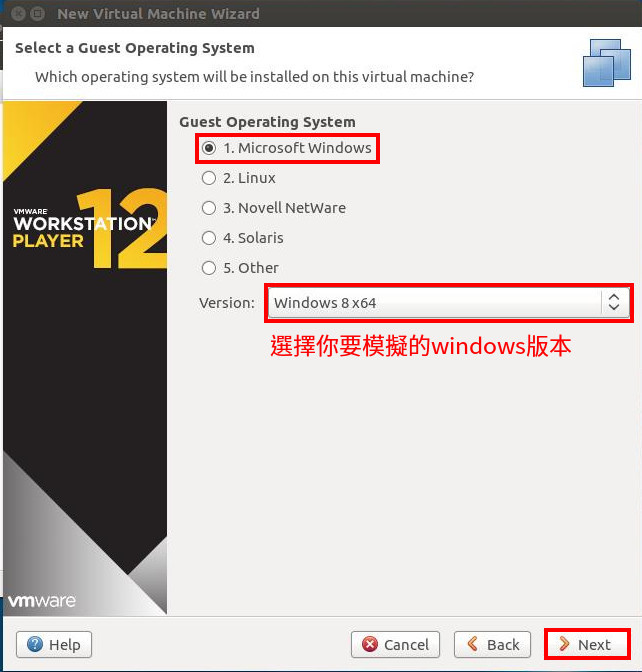
選〈microsoft windows〉,選所要的windows版本
vmware23
vmware24
vmware25
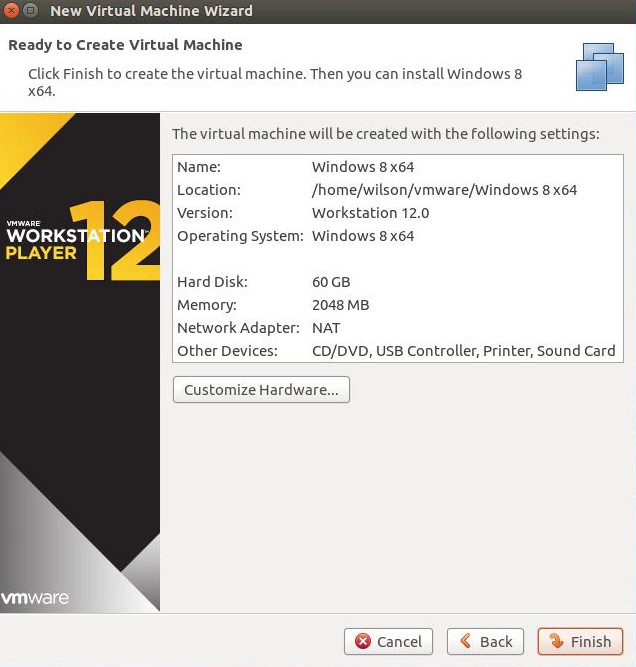
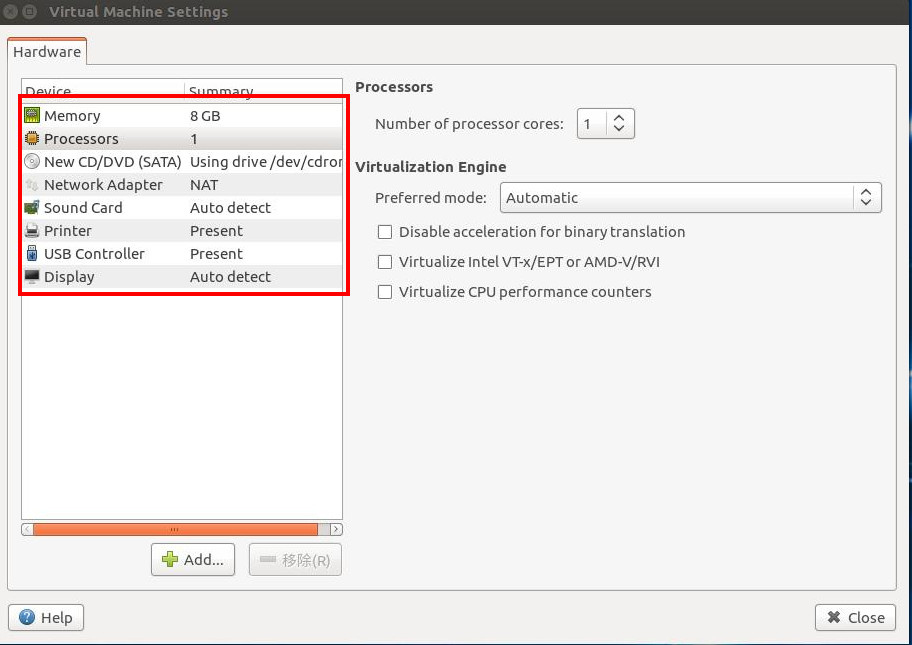
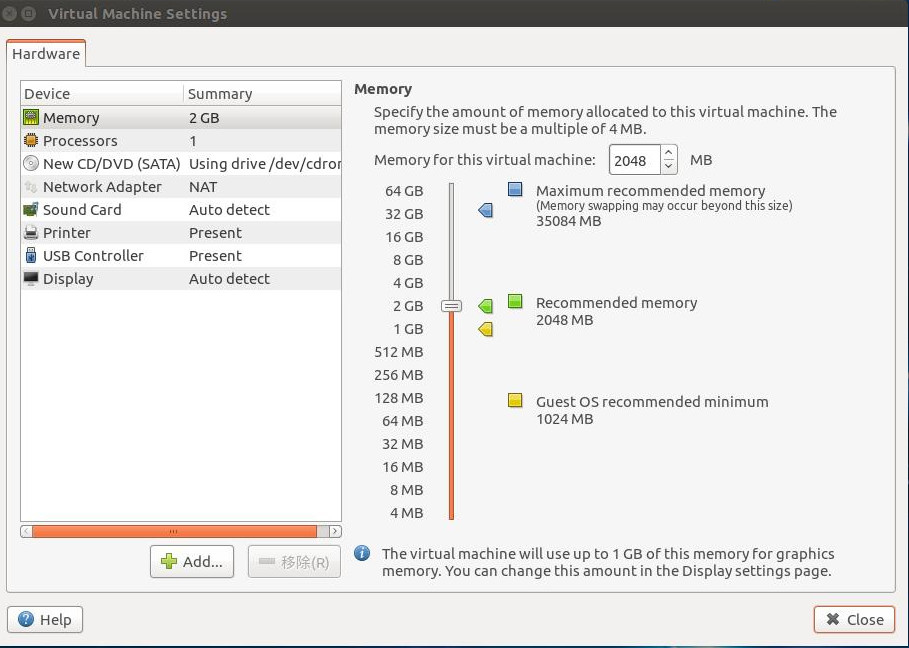
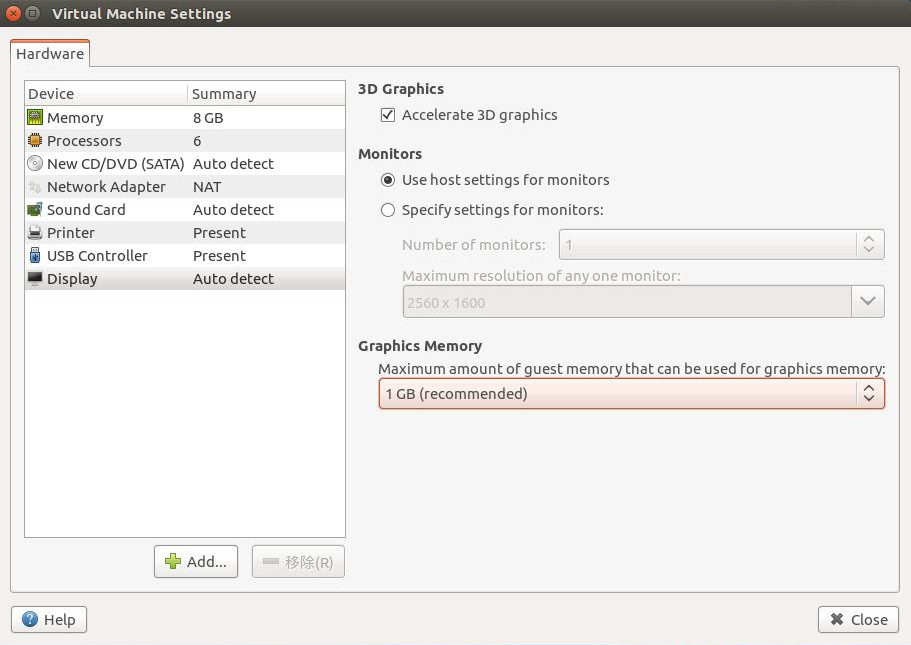
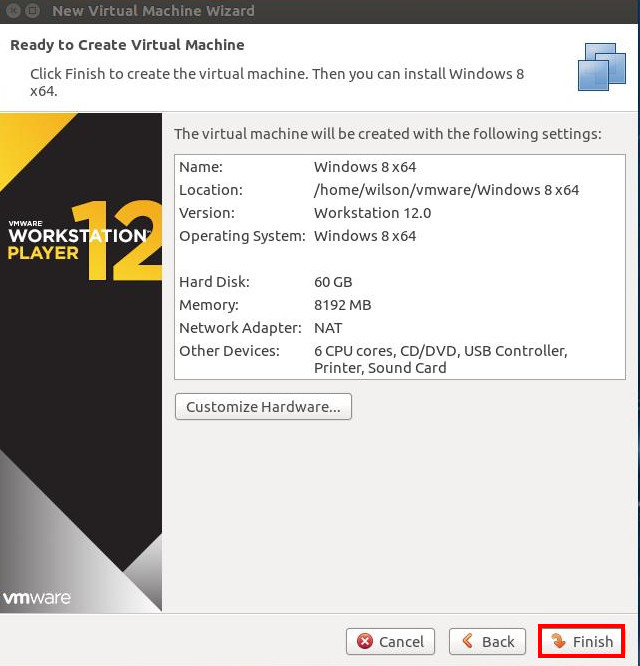
〈customize hardware〉可以設定虛擬硬體,之後還可以再調整,memory至少給8G,processors用6顆
vmware26
vmware28
vmware27
vmware29
vmware30
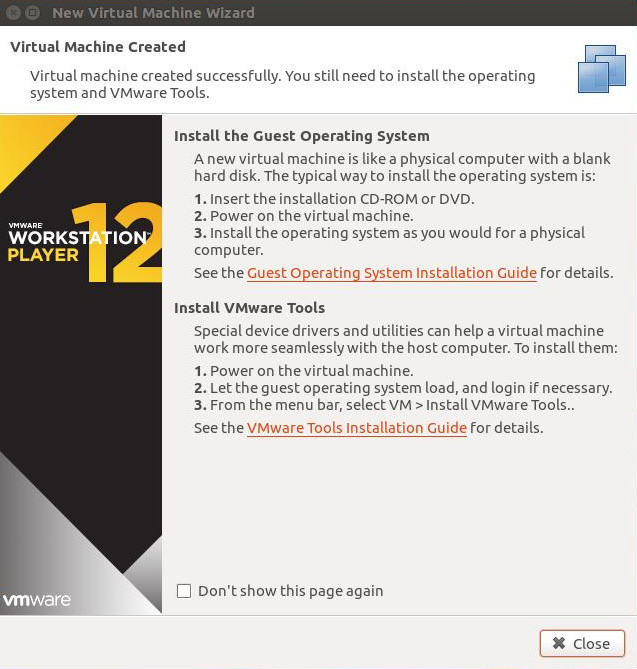
直接按〈close〉 關掉
vmware31
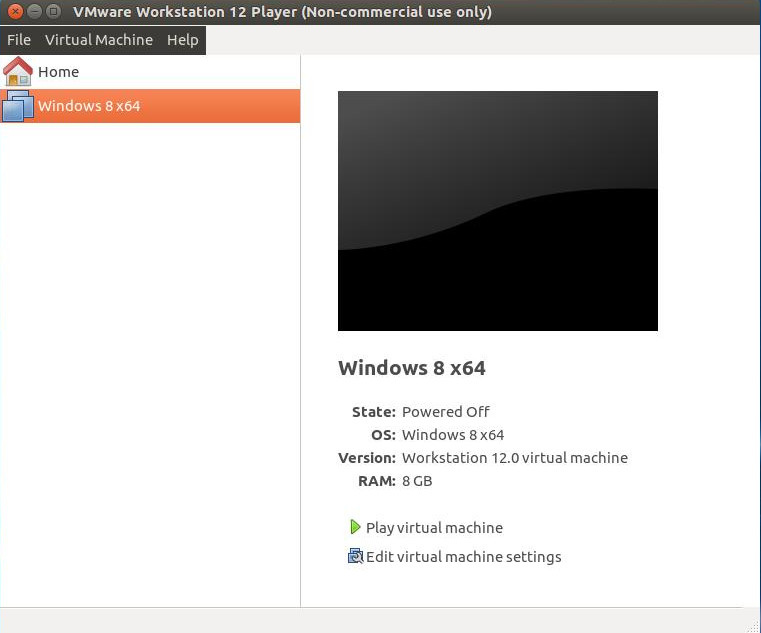
找到剛剛建的檔,按〈play virtual machine〉 開啟
vmware32
vmware33
vmware36
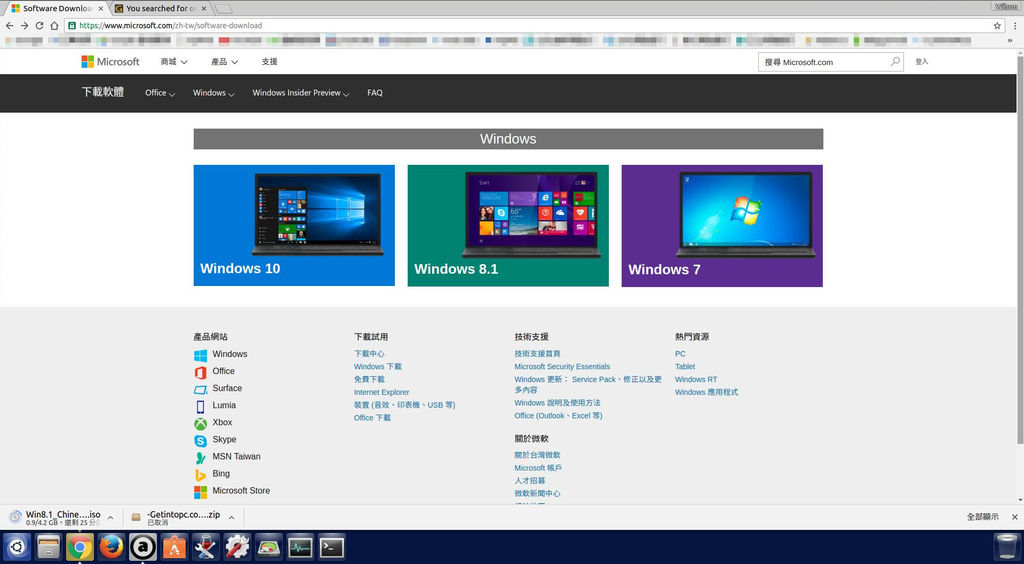
2.去這裡下載windows的iso檔,下載專業版的
vmware34
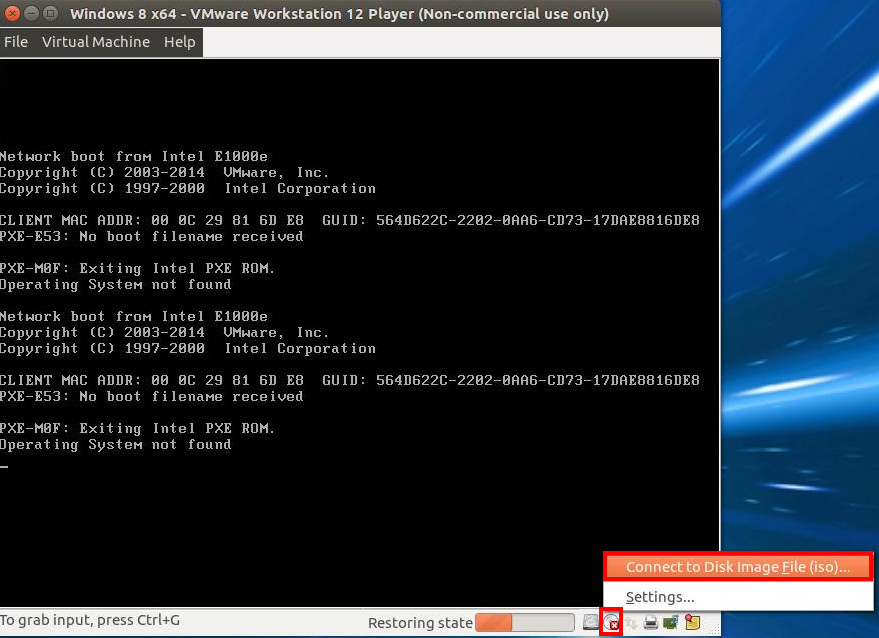
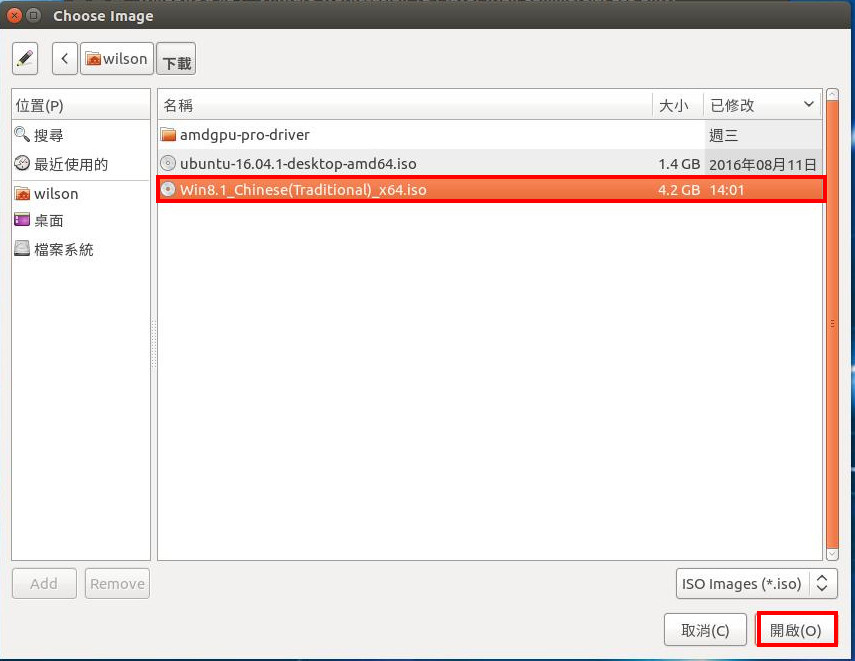
點右下角的光碟圖案,〈connect to disk image file〉 掛載剛剛下載的iso檔
vmware37
vmware38
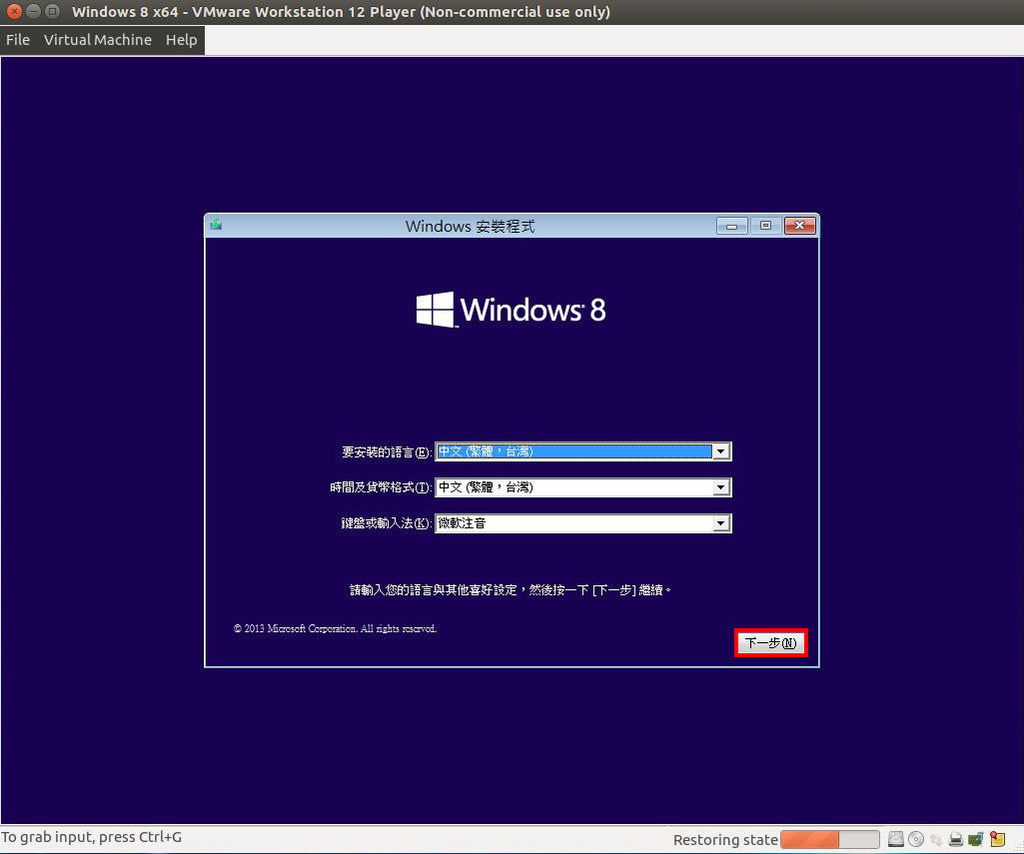
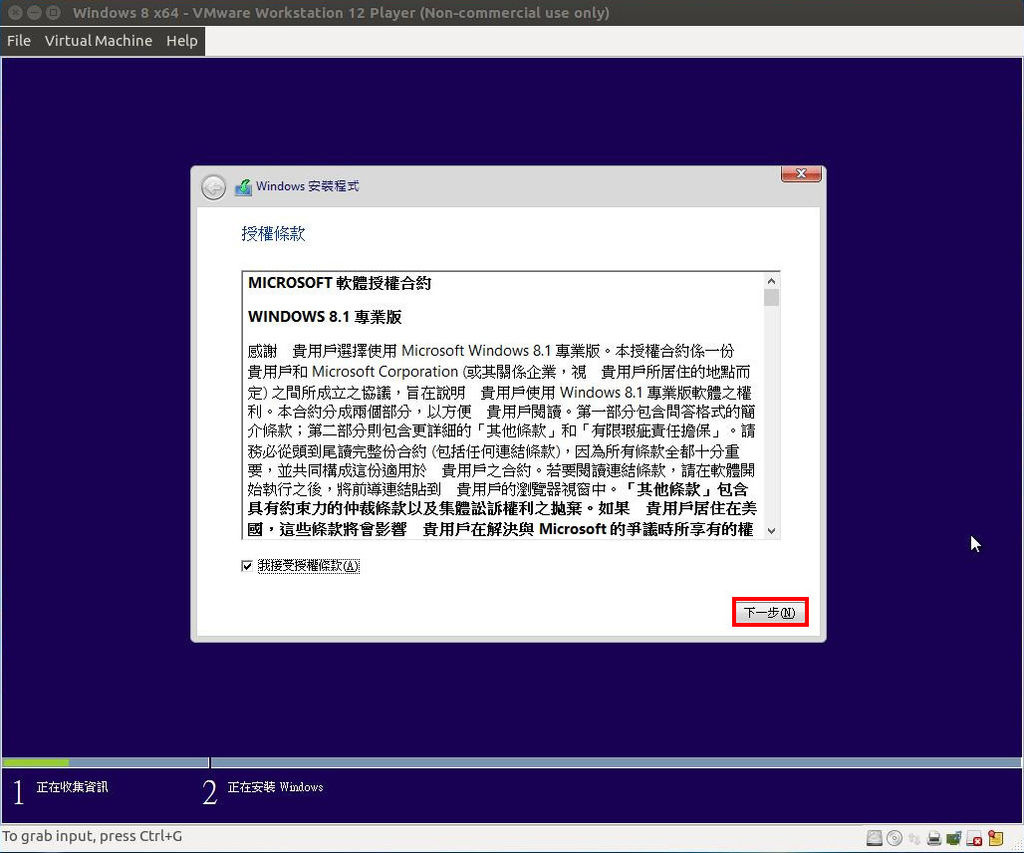
進入安裝畫面
vmware39
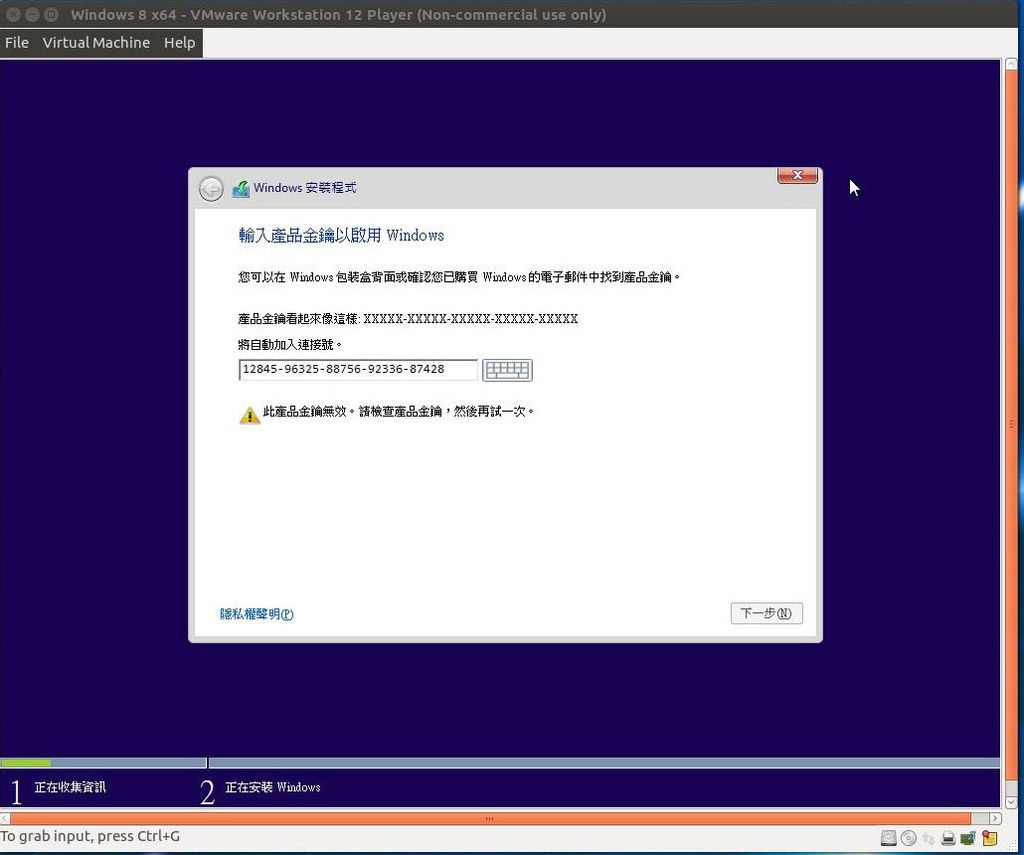
windows8在安裝過程沒有跳過輸入序號的按鈕,到這裡先關掉virtual machine
vmware40
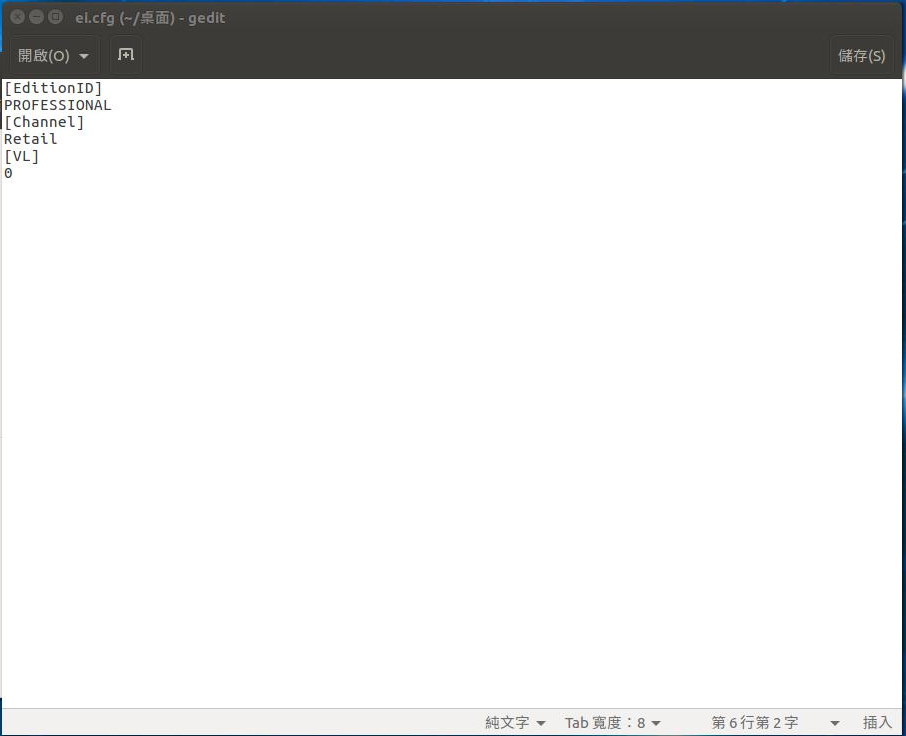
用記事本寫
[EditionID]
PROFESSIONAL
[Channel]
Retail
[VL]
0
存檔,檔名命為ei.cfg,注意副檔名是.cfg,不是其他的
vmware41
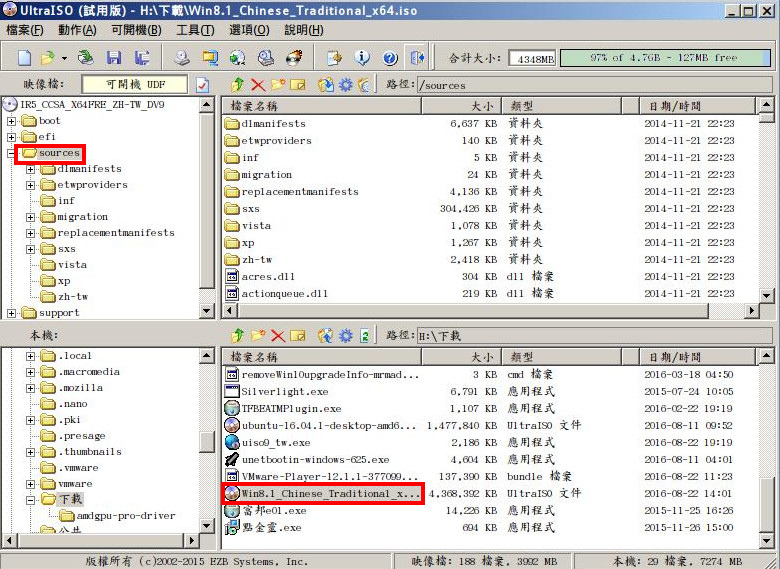
用UltraISO打開windows的iso檔(必須用有序號啟動過的,不想買正版的在這裡可以找到破解版)
vmware42  
找到iso檔裡面的source文件夾
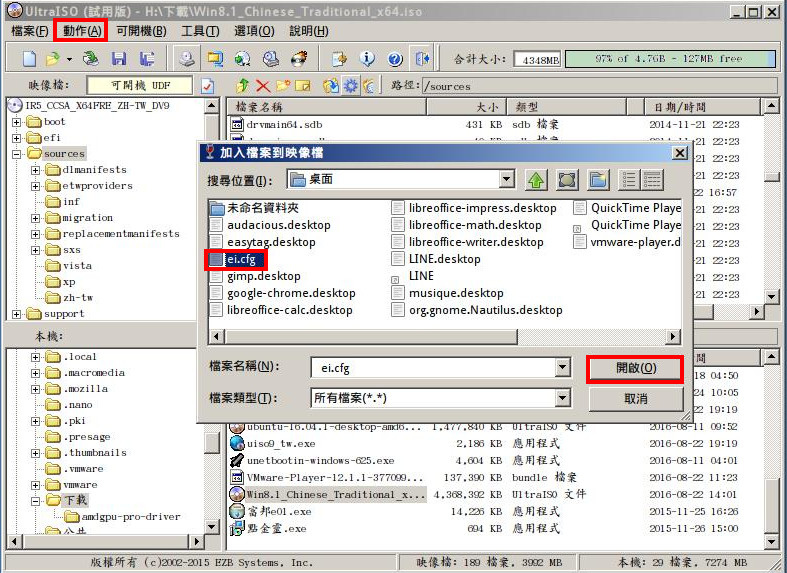
〈動作〉→〈加入檔案〉,將剛剛的ei.cfg直接加到source資料夾裡
vmware43
如果把iso裡面的檔案複製出來,把ei.cfg加入source資料夾,再重新壓縮成一個iso檔VMware會讀不到,不知道為什麼,唯一的辦法是直接用軟體把ei.cfg加進去
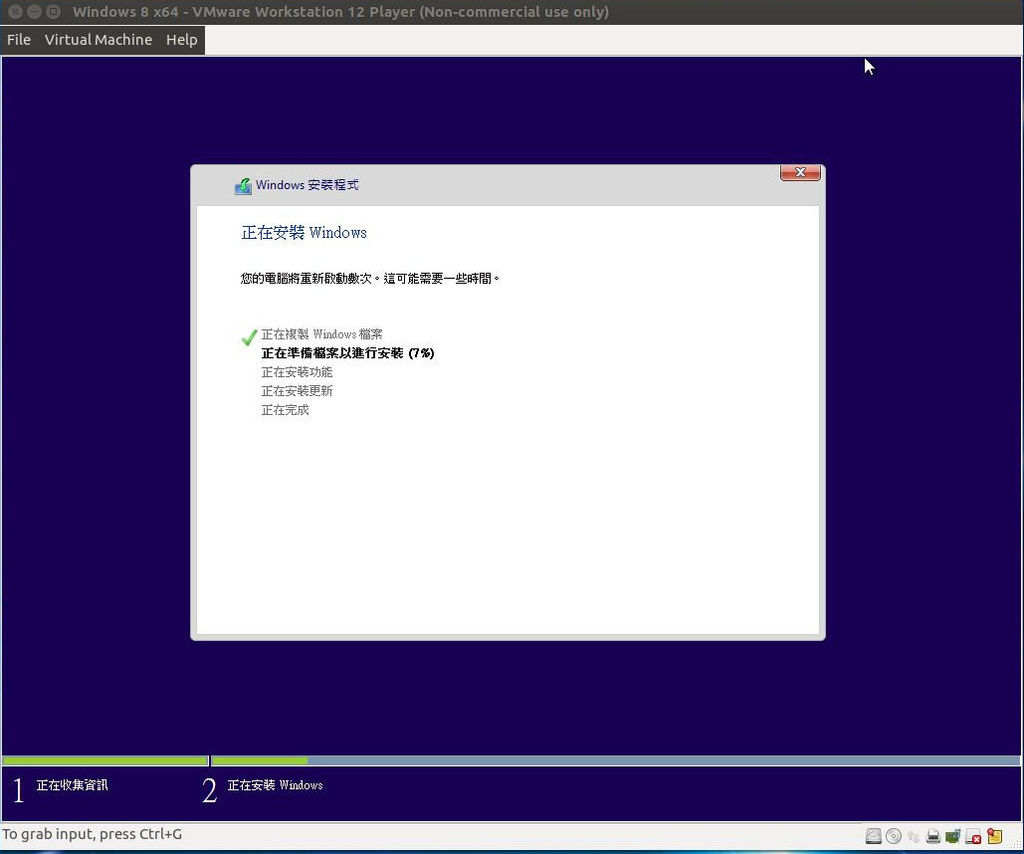
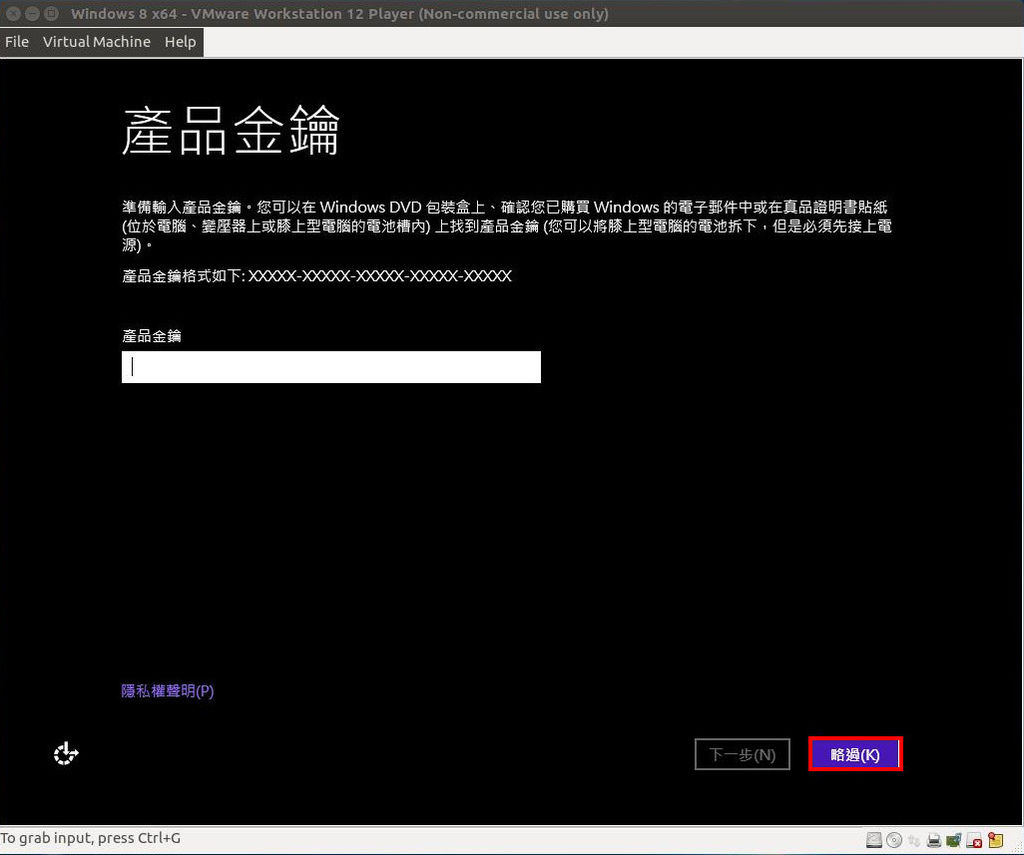
3.重新掛載修改過的iso檔,會直接跳到這個畫面
vmware44
vmware45
〈略過〉 
vmware46
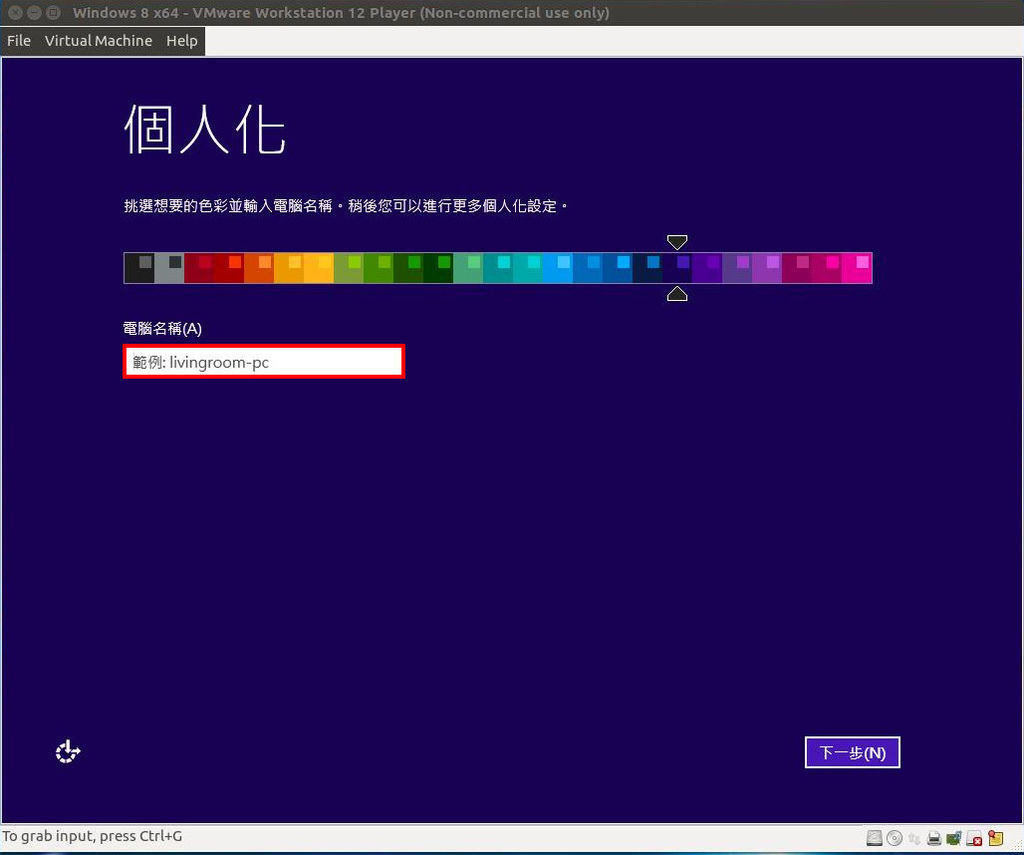
自訂電腦名稱
vmware47
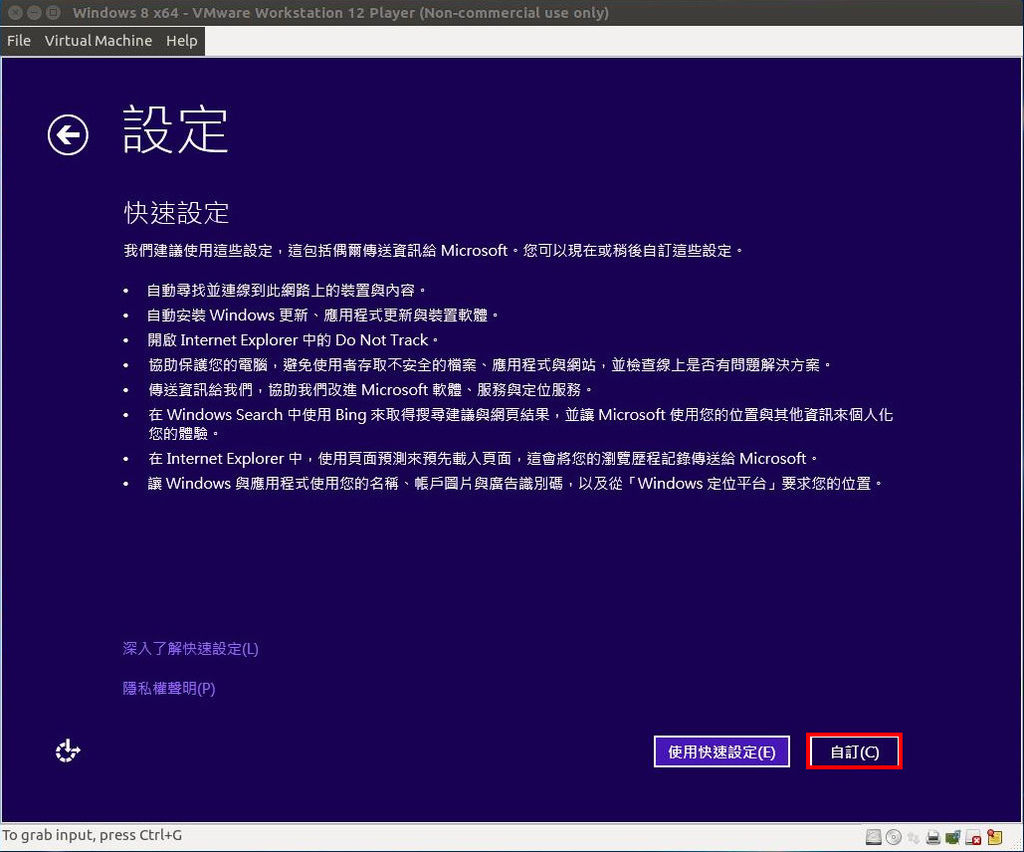
自訂設定
vmware48
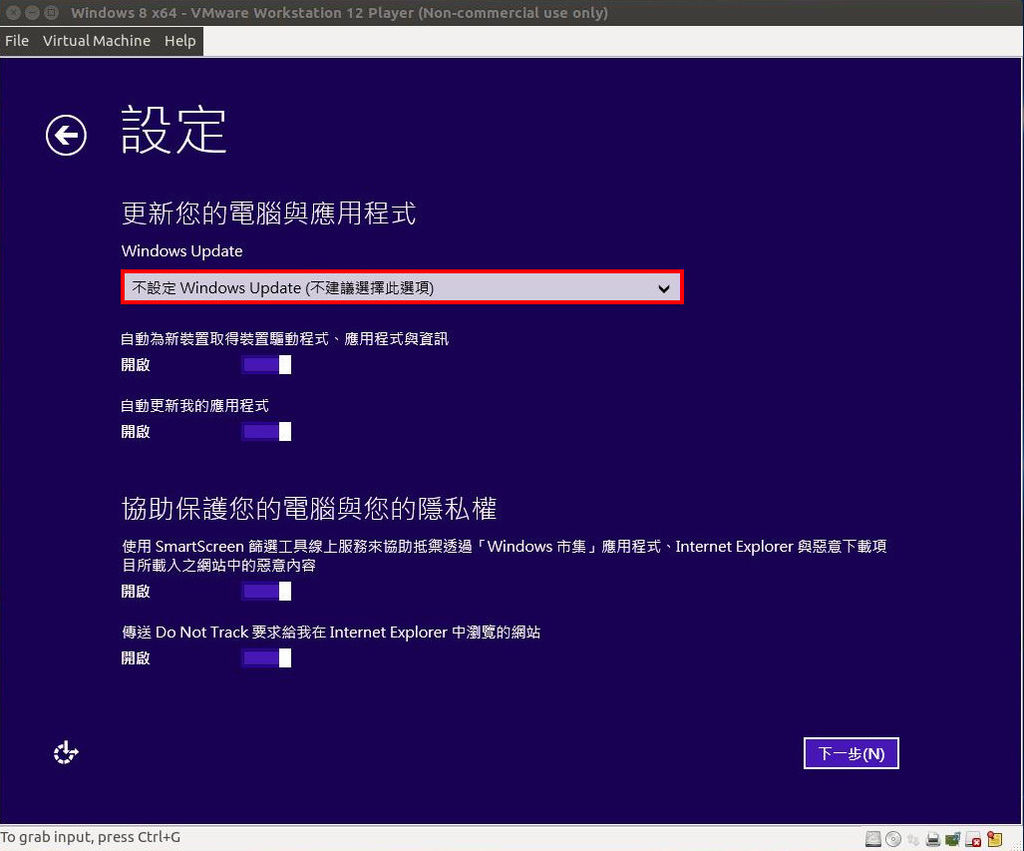
update選〈不設定〉,其他要怎麼選都可以
vmware49
vmware50
vmware51
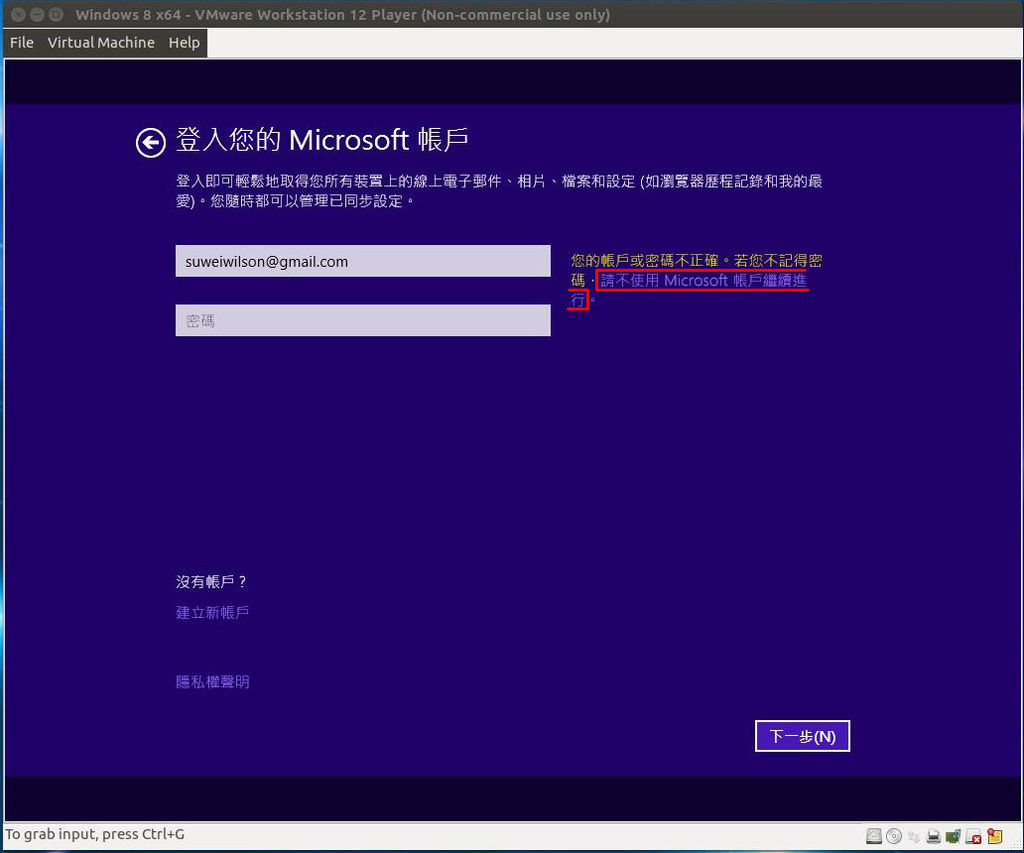
隨便輸入帳密,會出現〈請不使用microsoft帳戶繼續進行〉,點它
vmware52
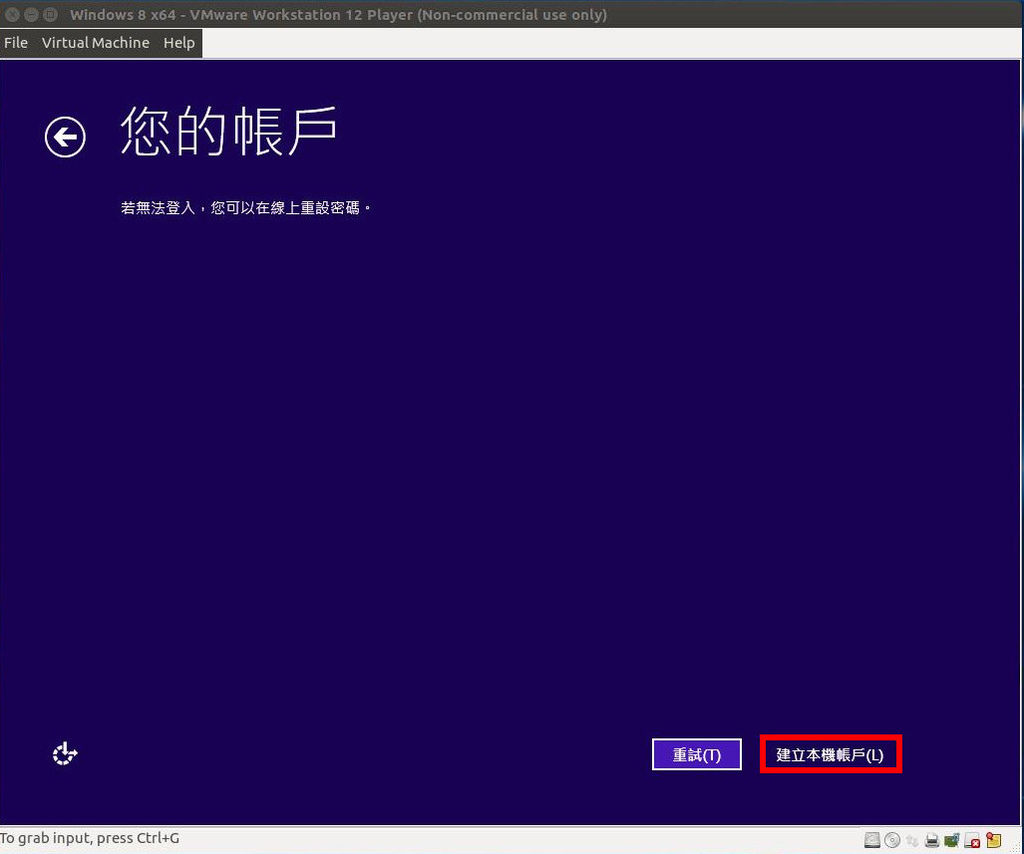
〈建立本機帳戶〉 
vmware53
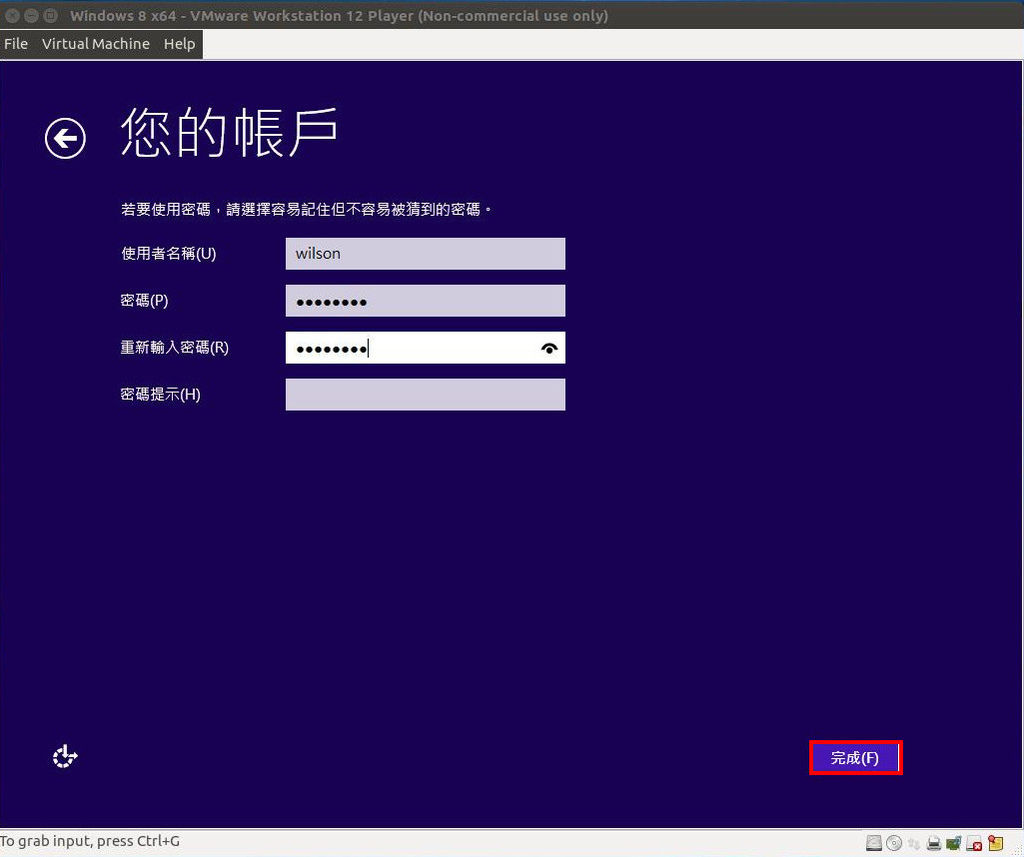
自訂帳密
vmware54
vmware55
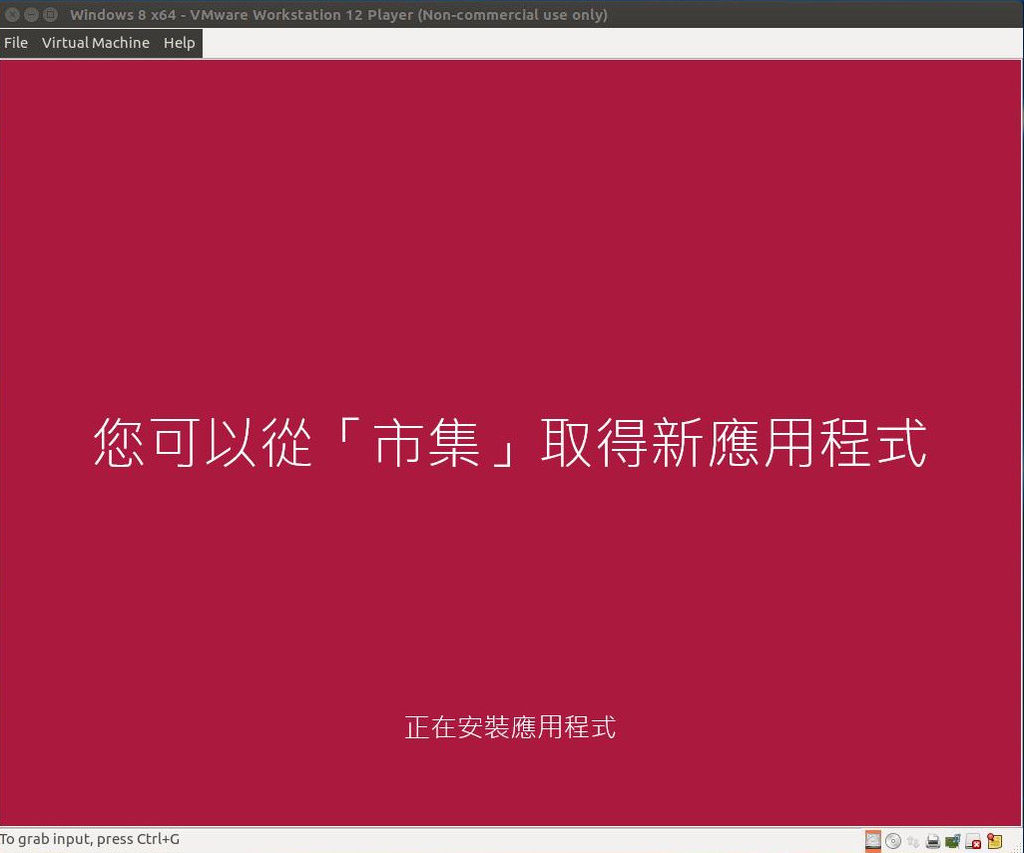
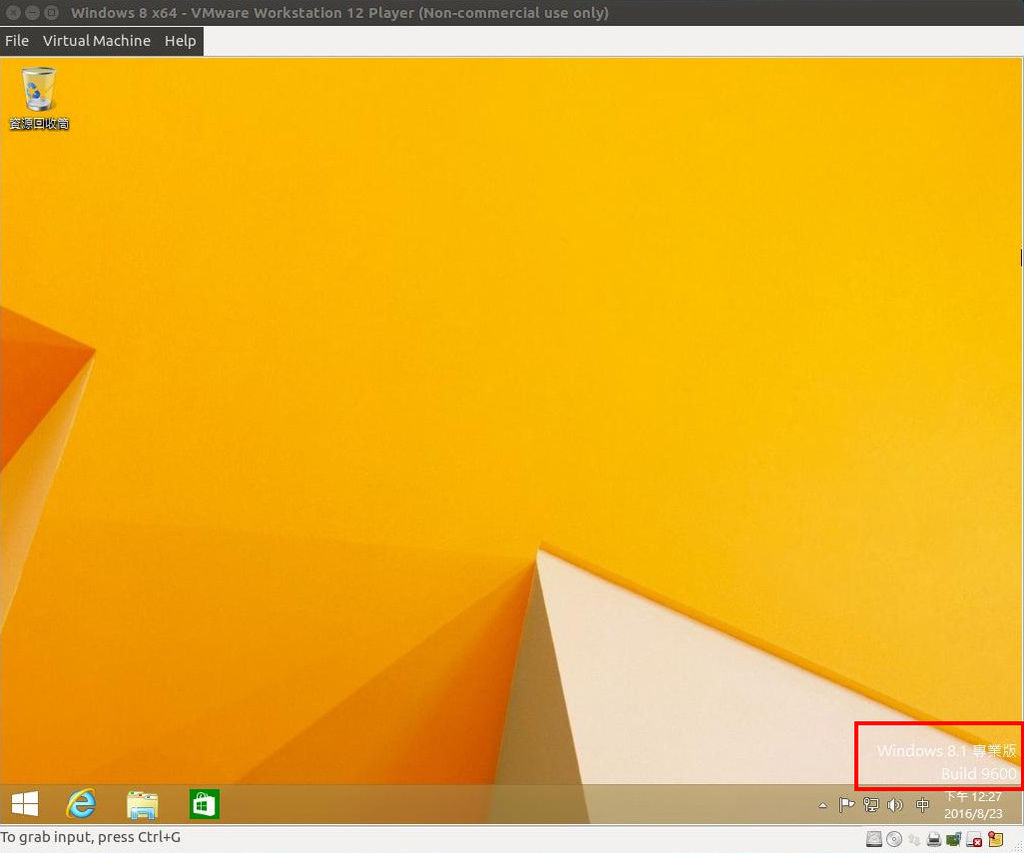
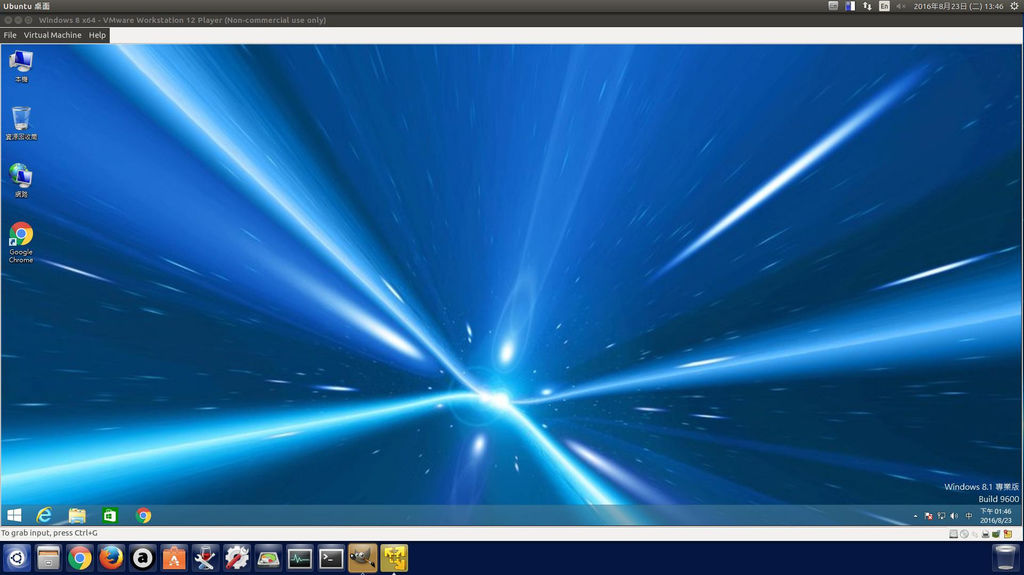
安裝完成
vmware56
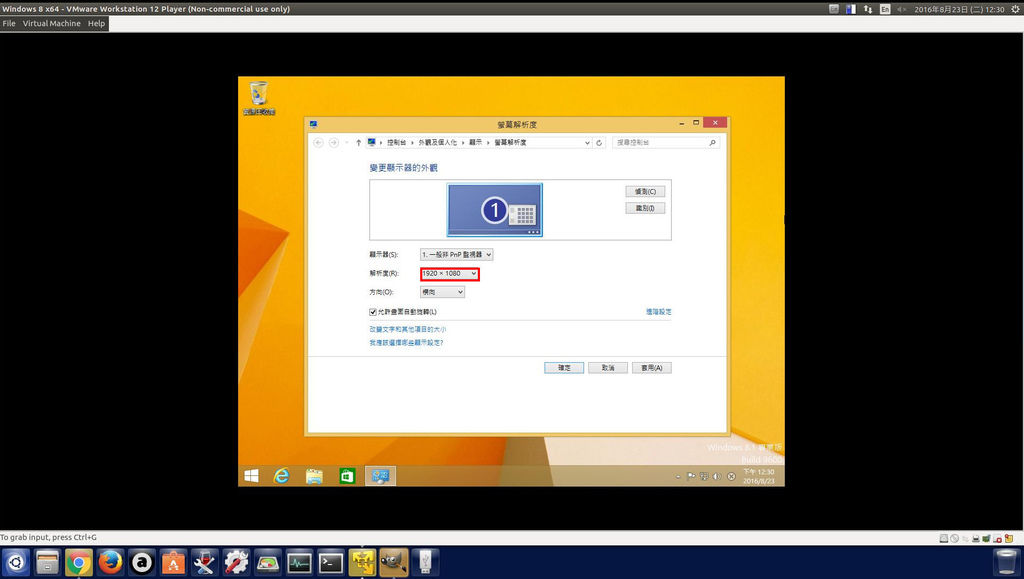
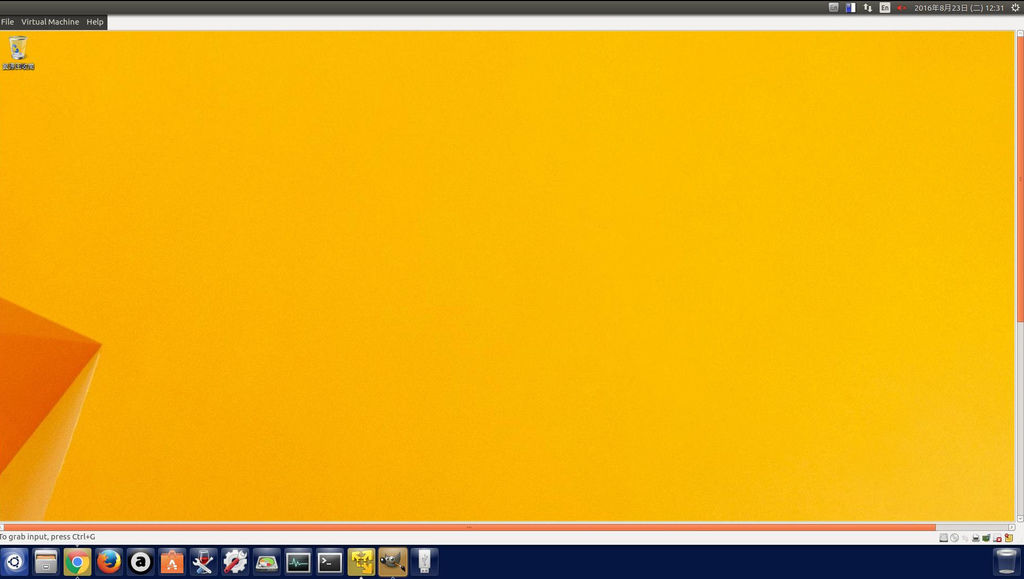
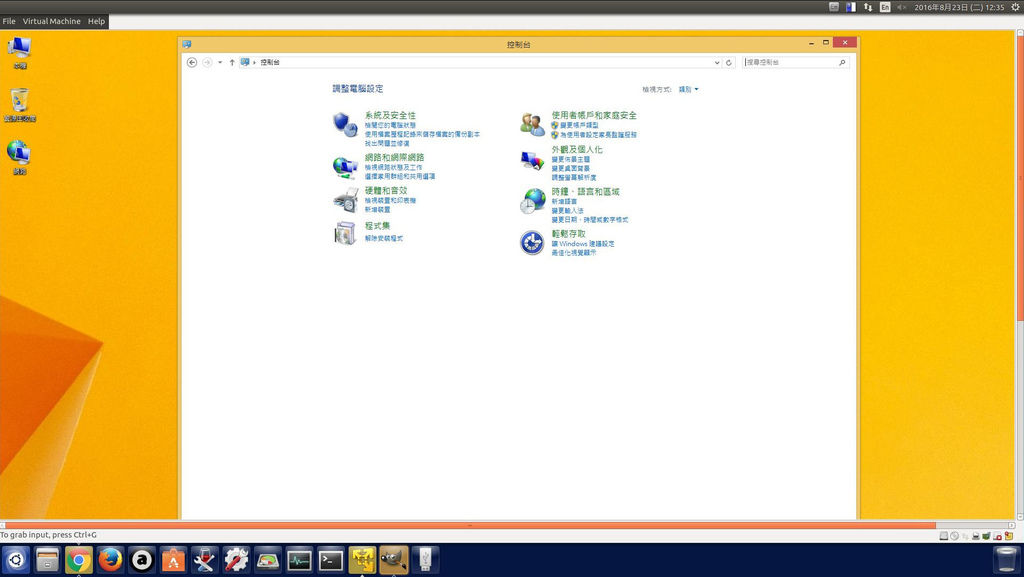
4.從控制台調高解析度可以變全螢幕,解析度依顯示器規格調
vmware57
vmware58
vmware59
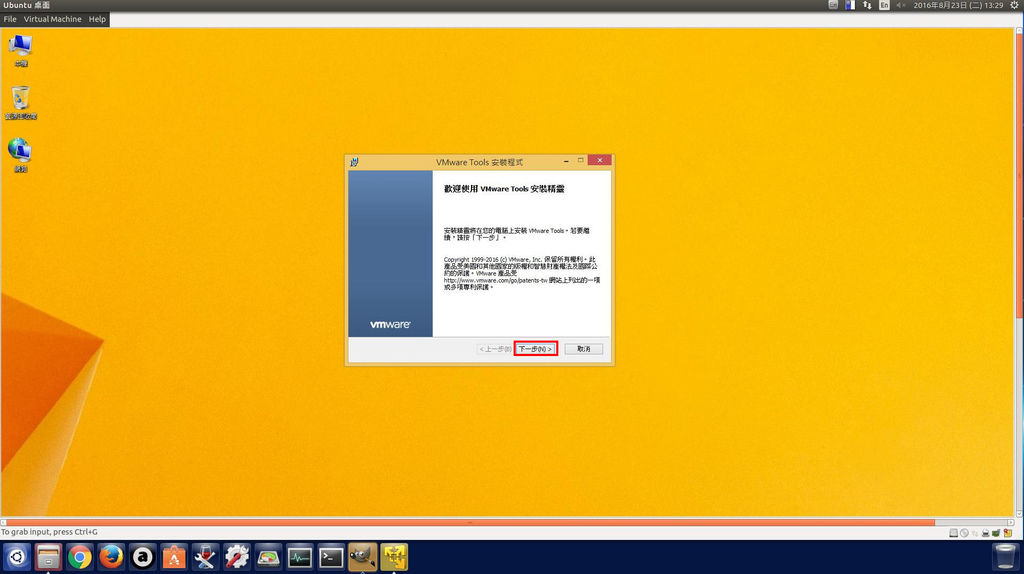
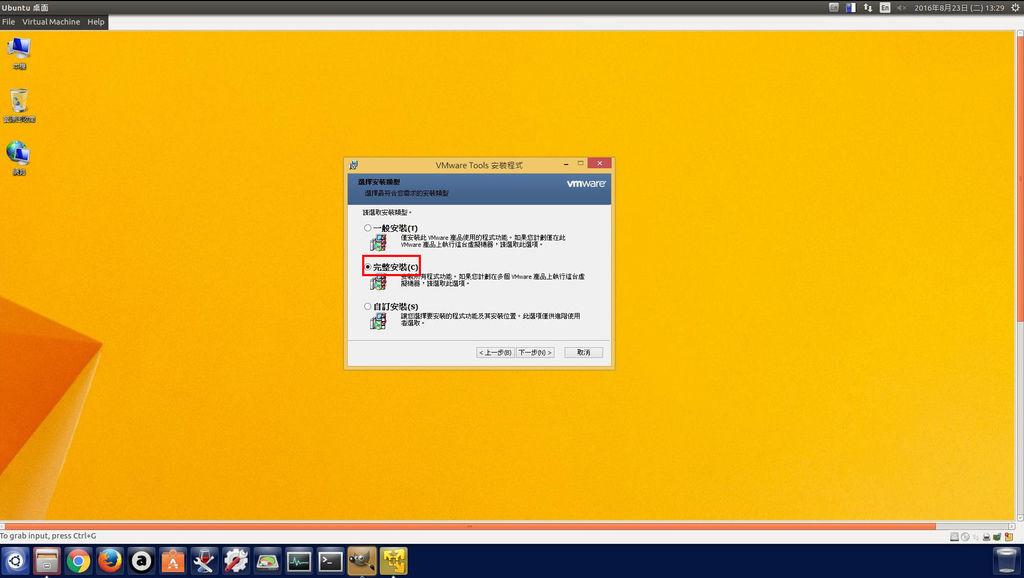
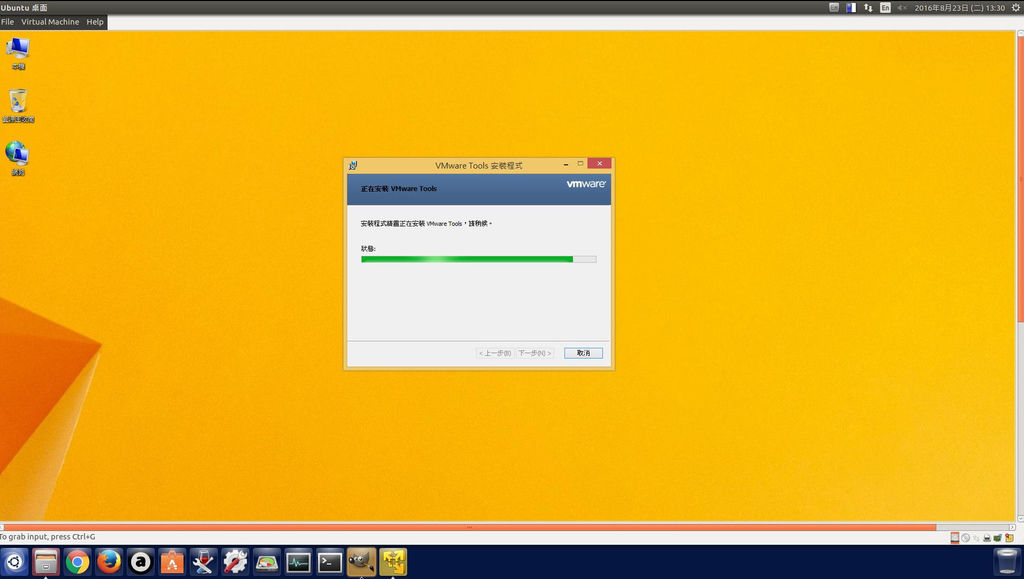
安裝VMware tools
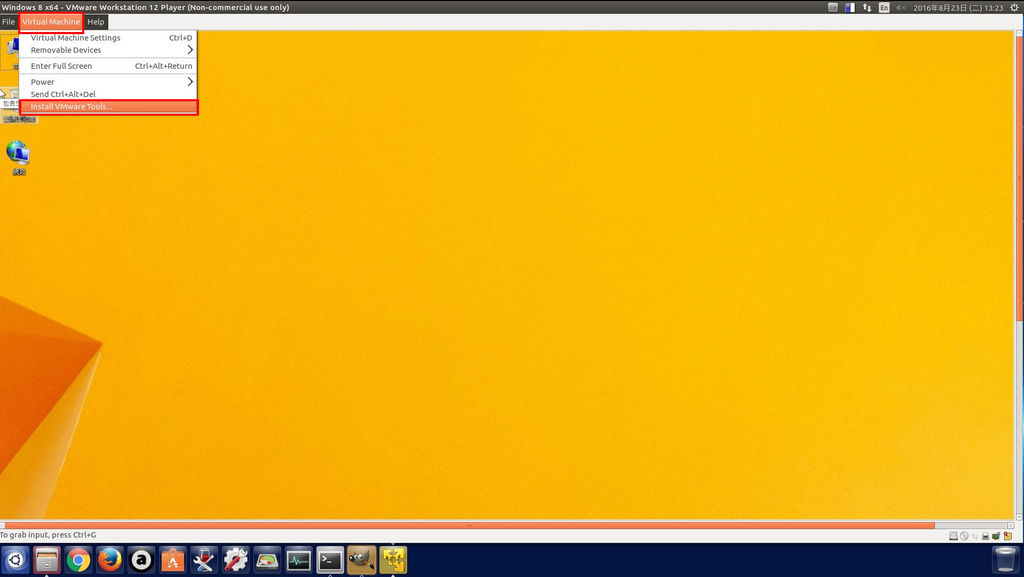
左上角的〈virtual machine〉→〈install VMware tools〉
vmware60
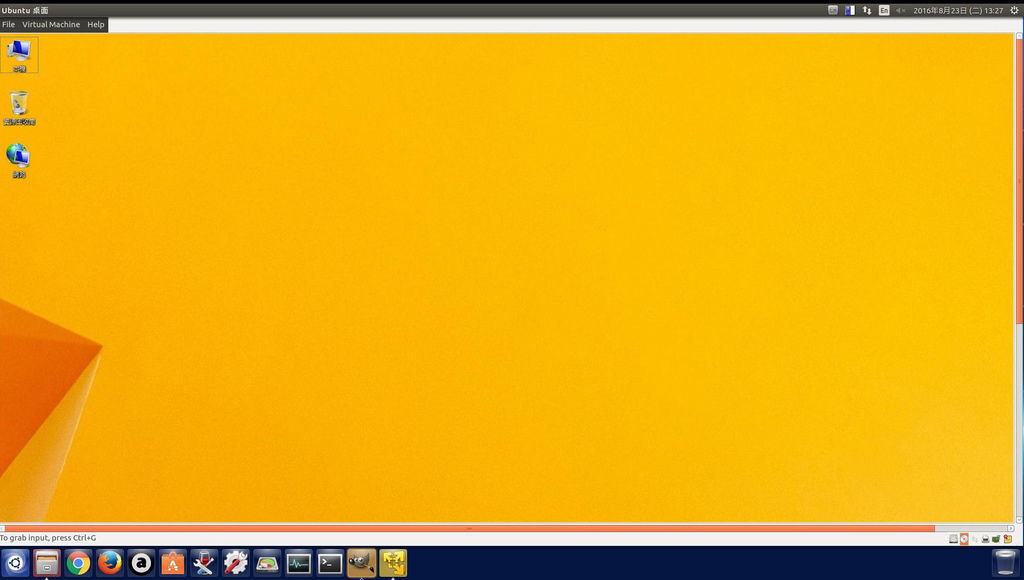
vmware61
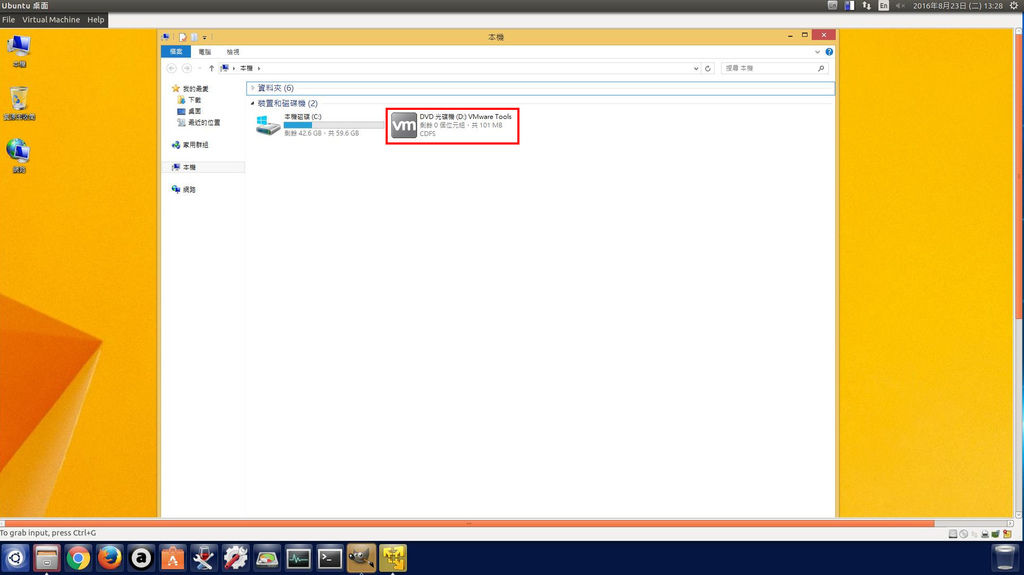
進入我的電腦,會看到光碟機掛載了VMware tools,點它
vmware62
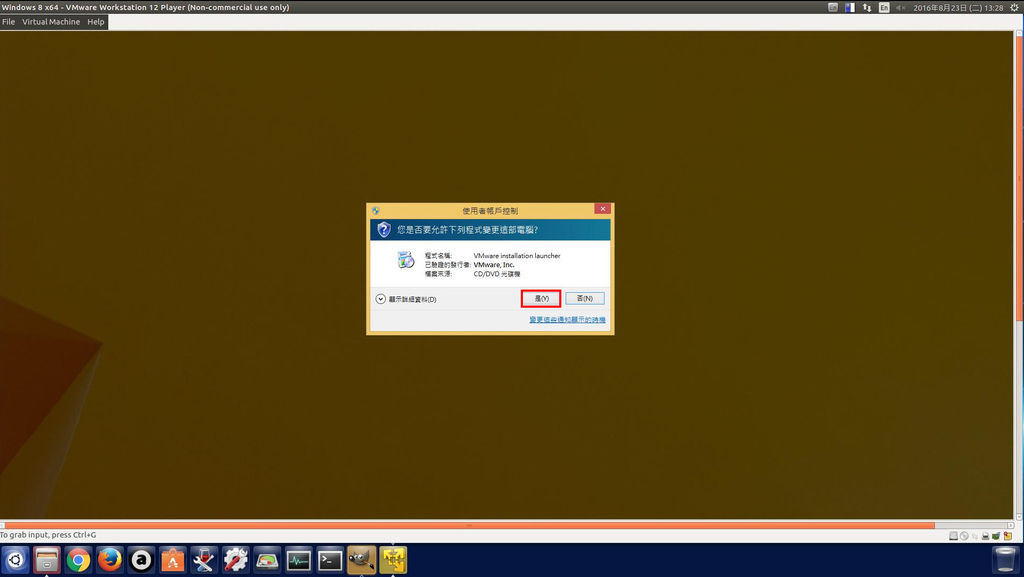
vmware63  
vmware64
vmware65
vmware66
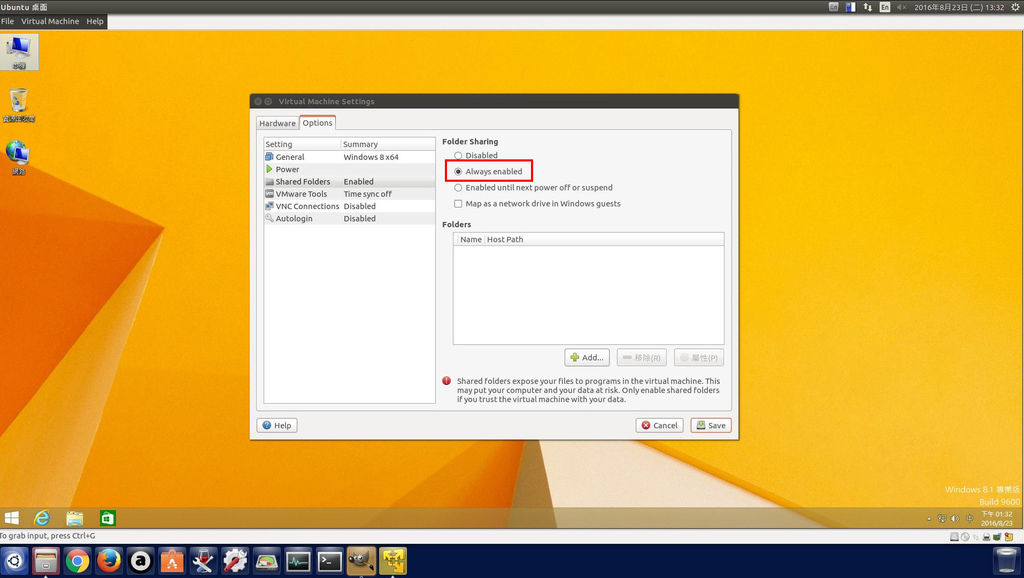
安裝完後就可以用共用資料夾功能了
點右下角的硬碟圖示,在options會看到shared folders,點〈always enabled〉 
vmware67
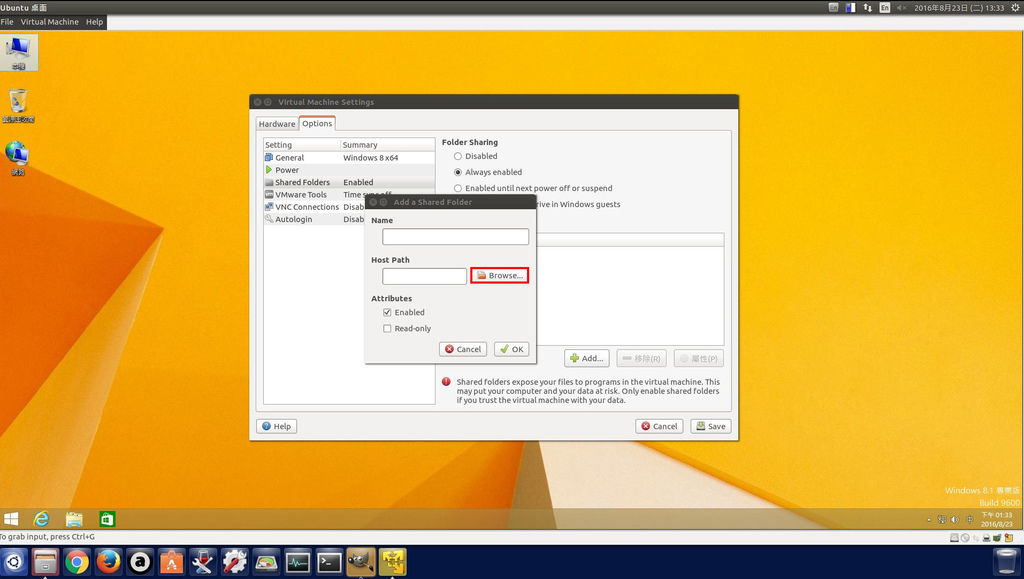
〈add〉→〈 browse〉
vmware68
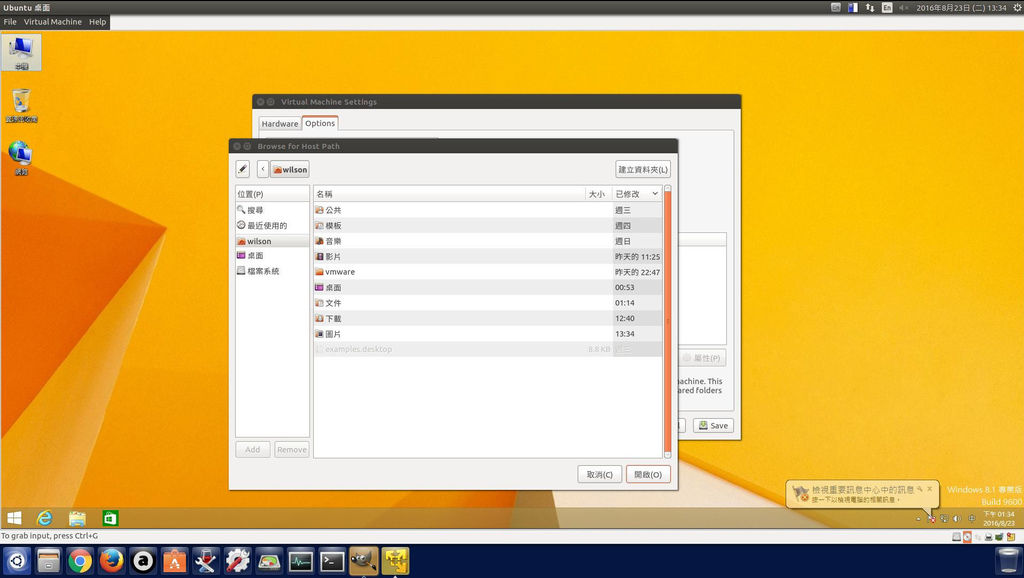
選要共用的目錄
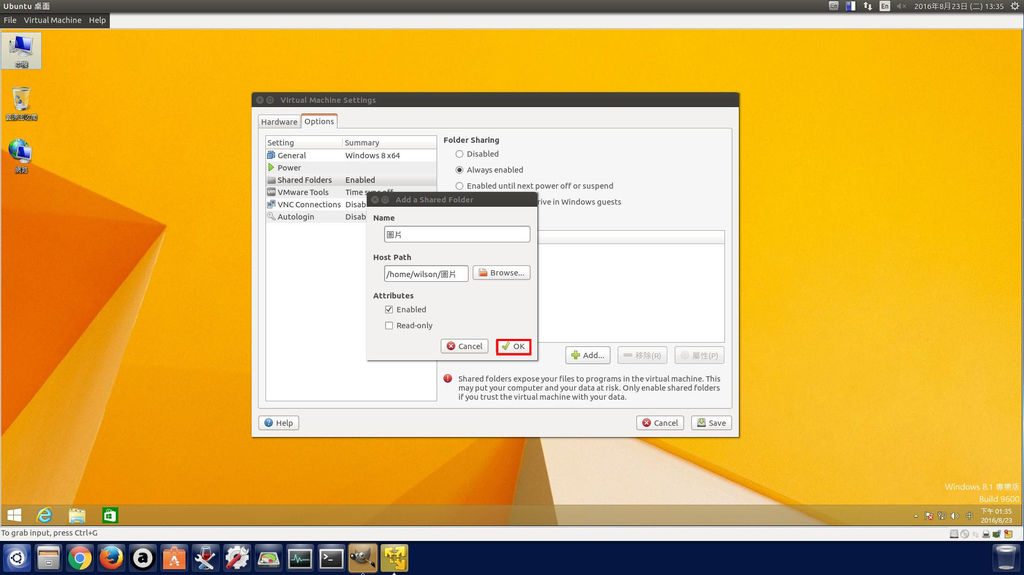
vmware69
vmware70
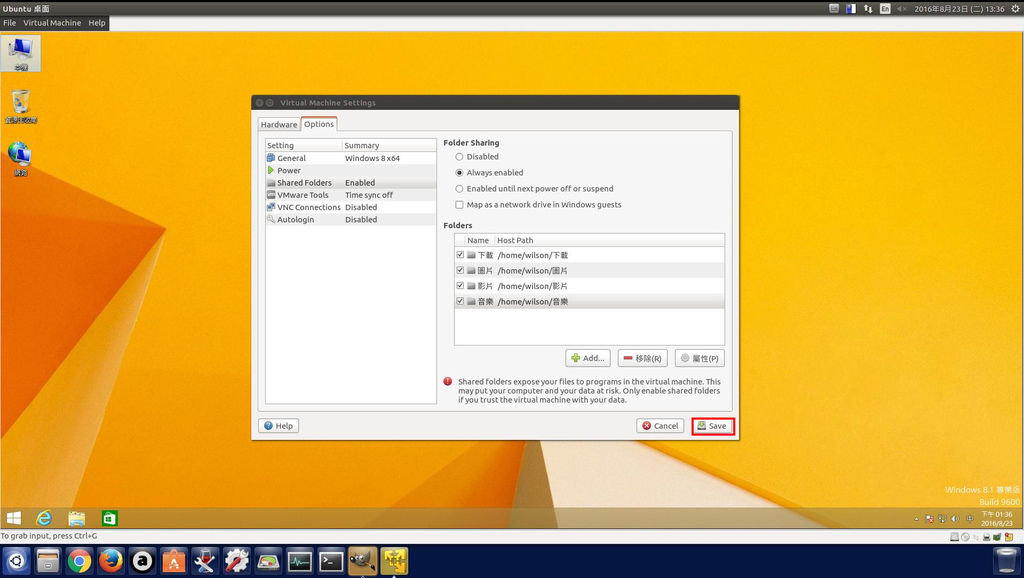
vmware71
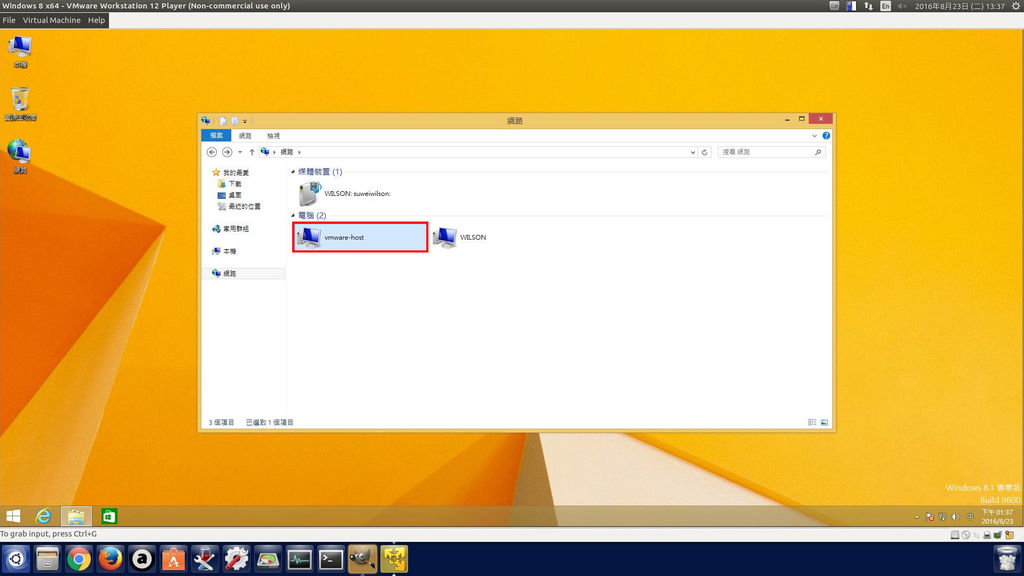
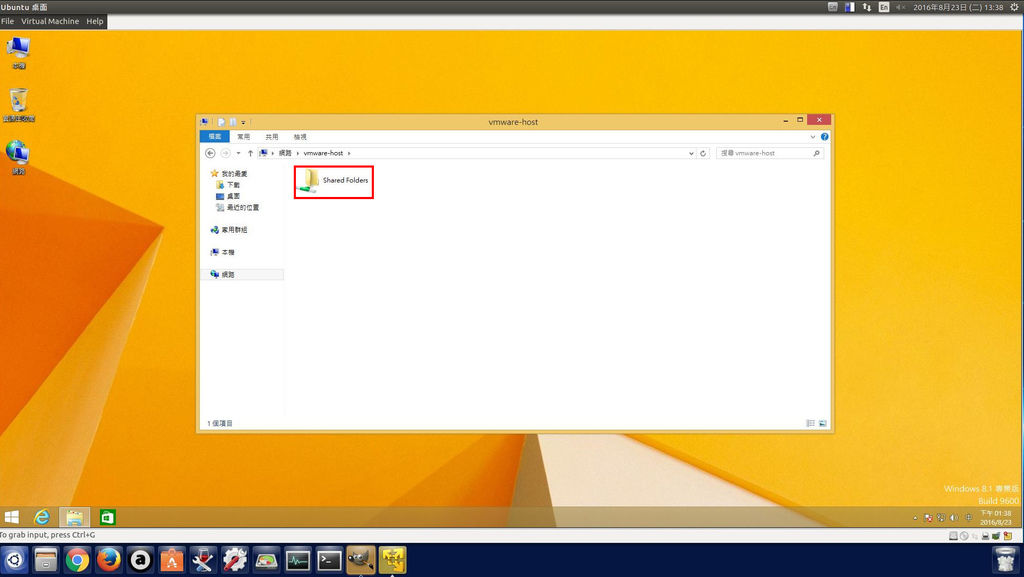
設定好後就會在我的電腦的網路那裡看到vmware-host,點它進去
vmware72
vmware73
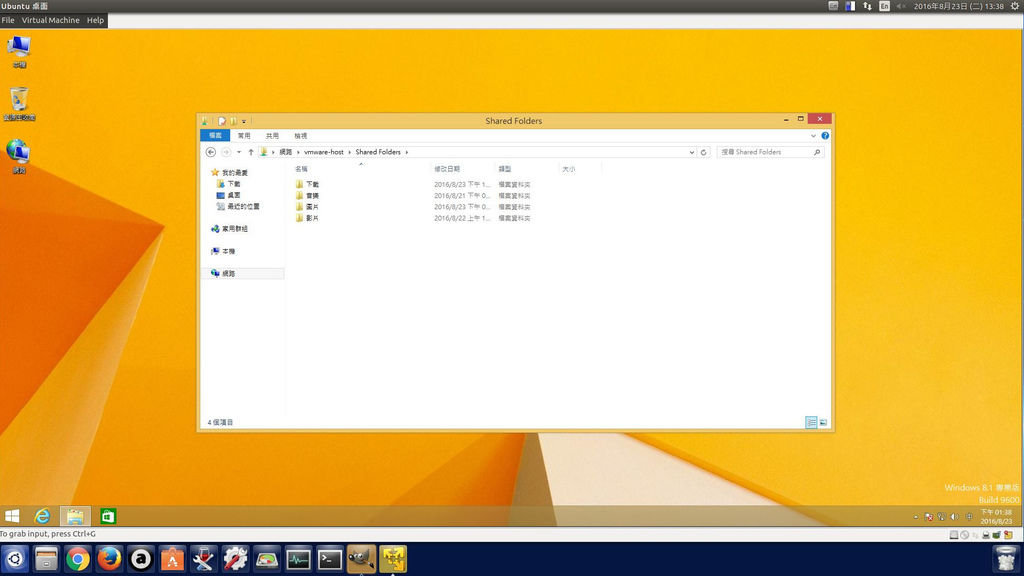
這樣就可以在讓虛擬的windows用原作業系統存放在硬碟裡的資料了
vmware74
vmware75  
記得幫點擊部落格首頁的廣告,每個各點一下喔,只要點一下就好,感激不盡