歡迎來到Wilson的blogger,這裡提供各主題的文章,搞笑、奇聞軼事、酷炫都有,歡迎大家留言,也請來訪的各位幫忙點擊首頁出現的所有廣告,只要點一下就可以囉,感激不盡!

顯示具有 安裝 標籤的文章。 顯示所有文章

2016年9月7日 星期三

VMware模擬OS X

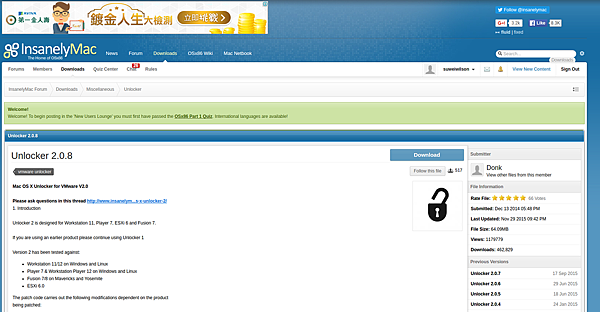
1.去這裡下載unlocker
2016-09-03 16-54-12 的螢幕擷圖
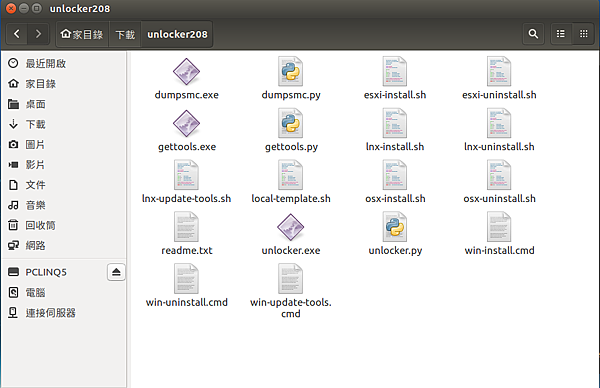
打開會有這些檔案,windows直接點unlocker.exe就可以安裝
2016-09-03 17-44-27 的螢幕擷圖
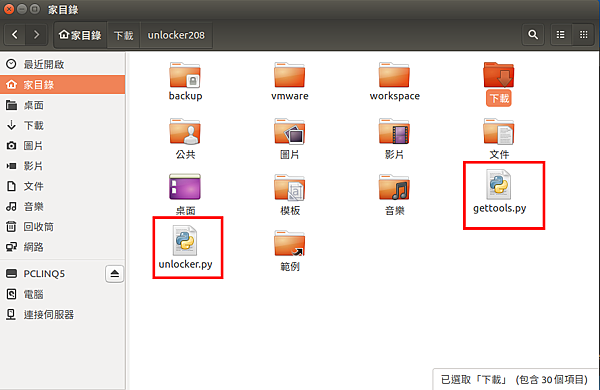
linux要先把gettools.py和unlocker.py複製到/home底下
2016-09-03 17-44-35 的螢幕擷圖
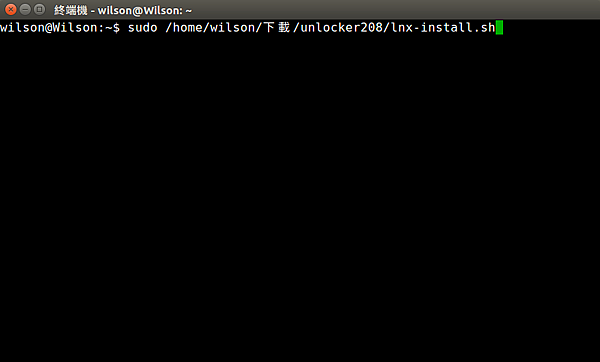
然後打開終端機,輸入sudo /(lnx-install.sh所在位置)/lnx-install.sh
2016-09-03 17-45-29 的螢幕擷圖
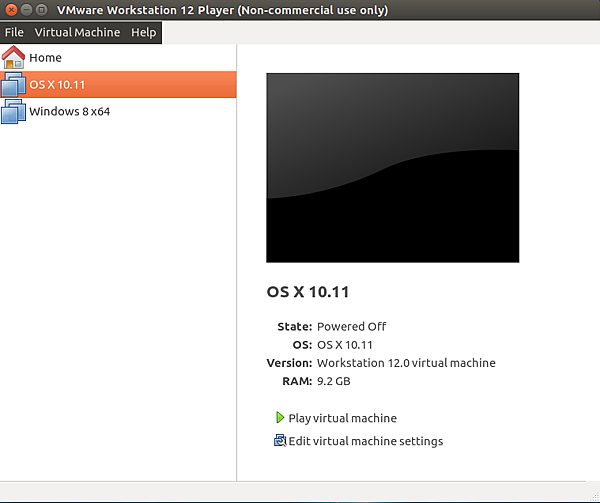
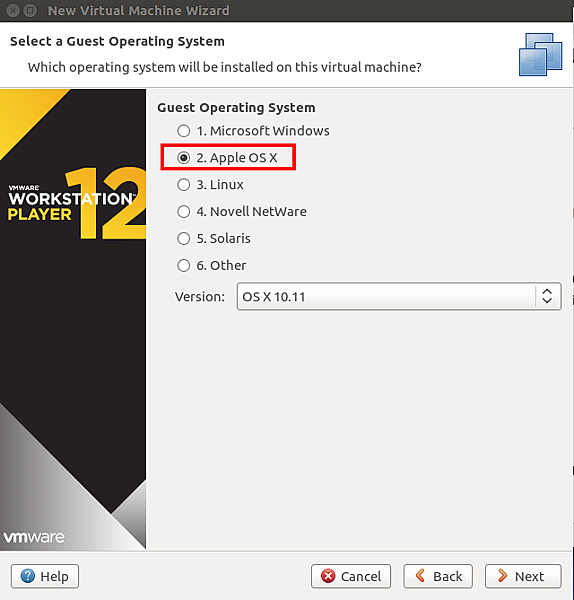
安裝完後,打開VMware player,在create a new virtual machine就可以看到apple os x了
2016-09-03 17-46-22 的螢幕擷圖
建一個給os x的virtual machine
2016-09-03 17-48-05 的螢幕擷圖
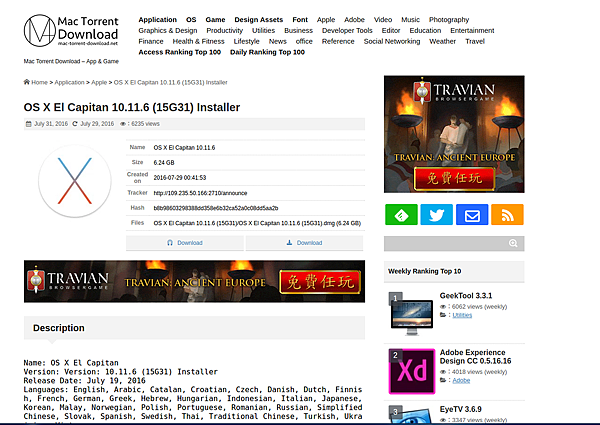
2.去這裡下載os x的dmg檔,未來有更新的版本也可以在這個網站找到
2016-09-03 21-53-39 的螢幕擷圖       
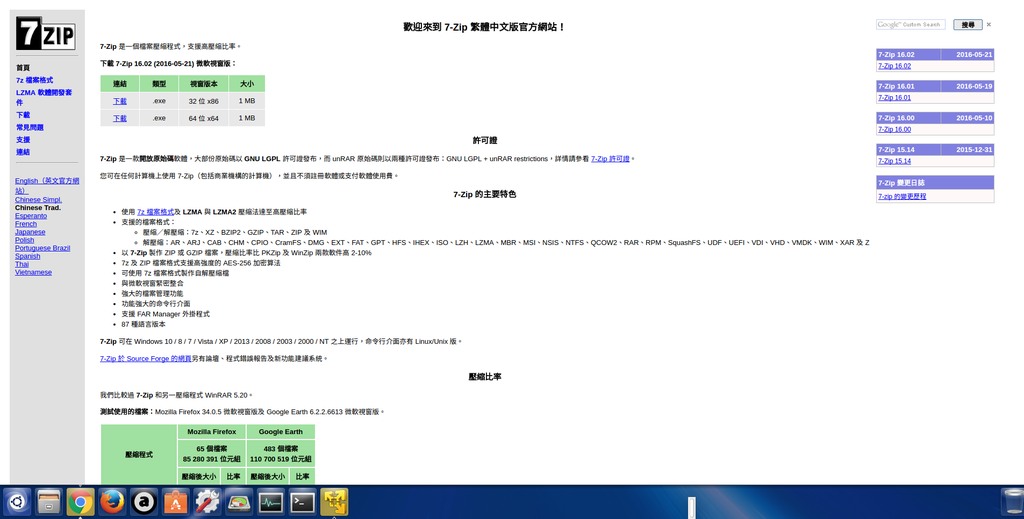
3.去這裡下載7-zip
2016-09-04 22-01-47 的螢幕擷圖  
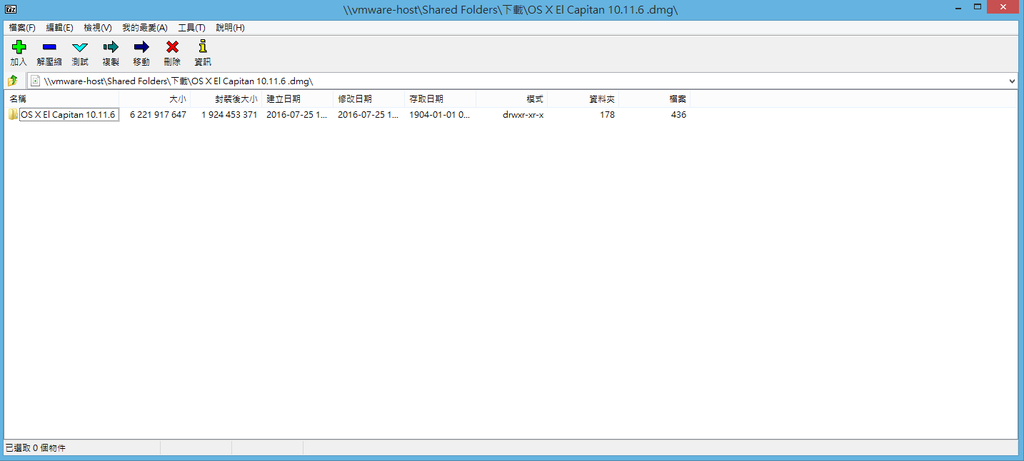
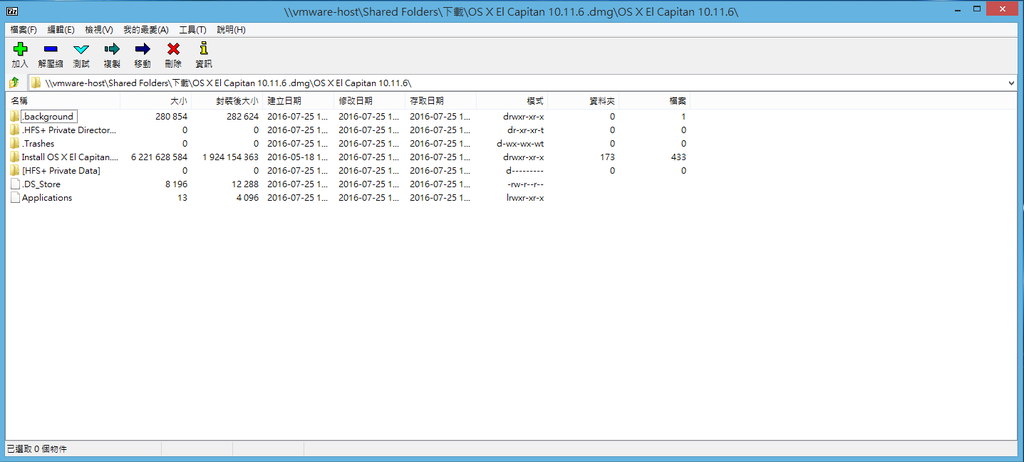
用7-zip打開os x dmg檔
2016-09-04 22-06-26 的螢幕擷圖    
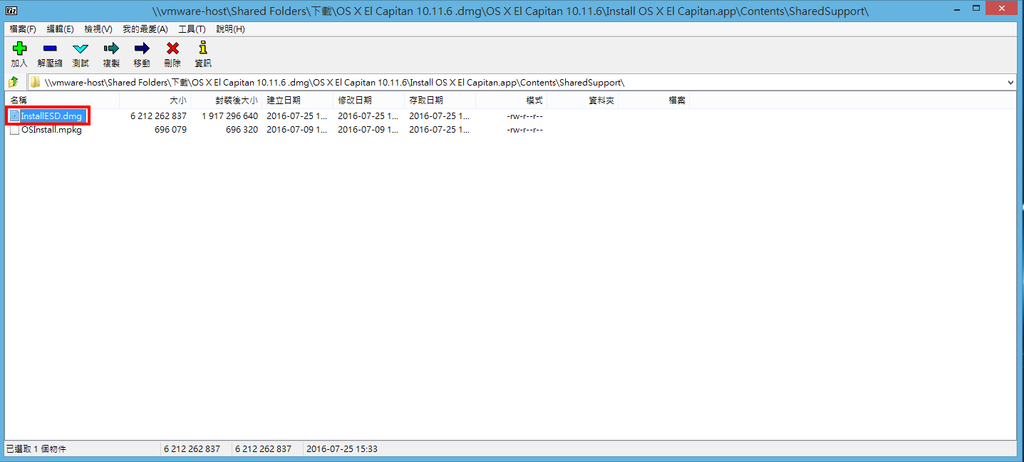
翻資料夾,找到一個叫InstallESD.dmg的檔案,大小會跟原始dmg檔差不多,那就對了
2016-09-04 22-06-43 的螢幕擷圖
2016-09-04 22-06-59 的螢幕擷圖  
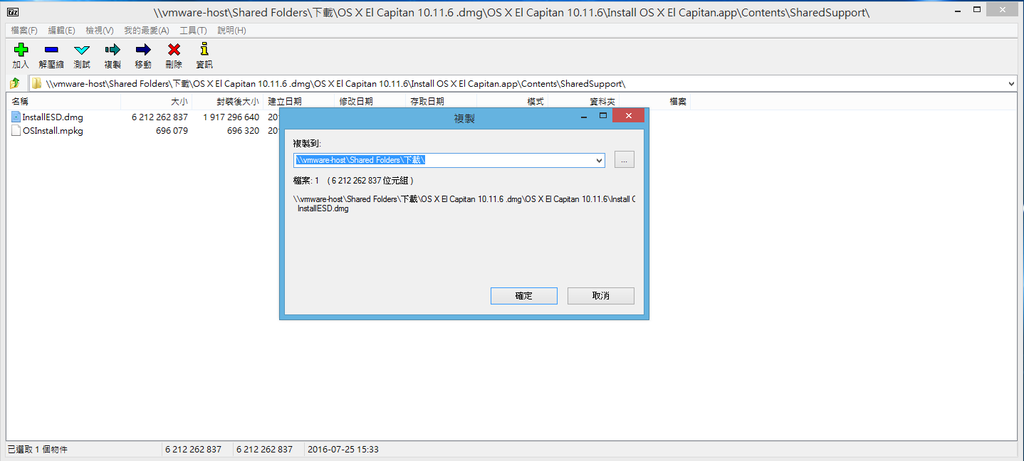
把它取出來
2016-09-04 22-07-19 的螢幕擷圖
※一定要用7-zip取出來,其他映像工具在提取過程會出錯,出來的InstallESD.dmg不能用
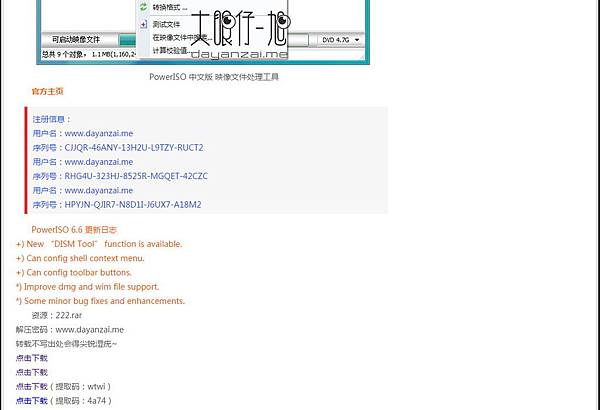
4.去這裡下載poweriso,破解法有附
未命名  
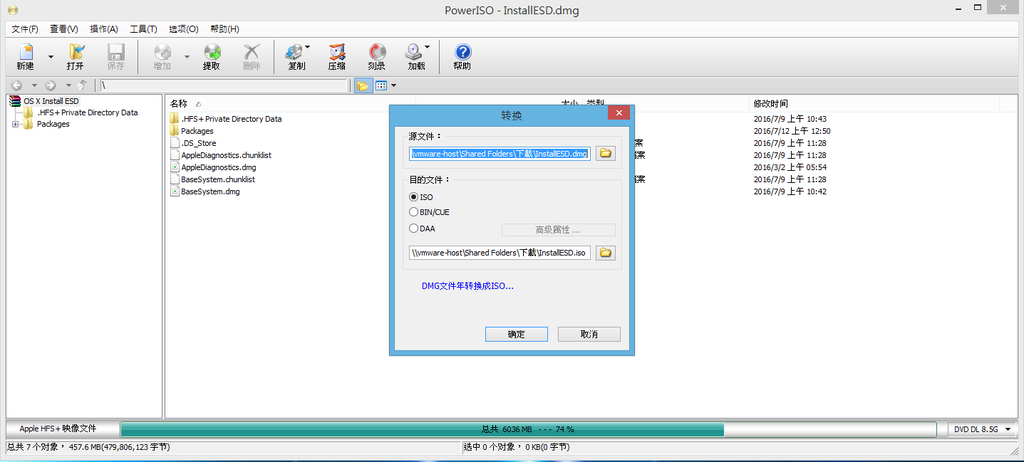
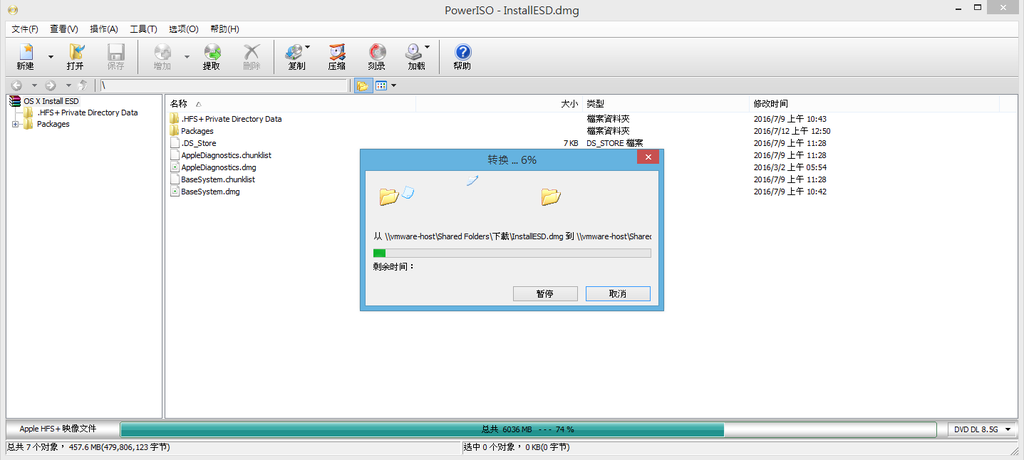
用poweriso將InstallESD.dmg轉成iso格式
2016-09-04 22-10-51 的螢幕擷圖
2016-09-04 22-10-55 的螢幕擷圖 
5.再次進入剛剛建好的os x 10.11,啟動它
2016-09-03 17-48-05 的螢幕擷圖
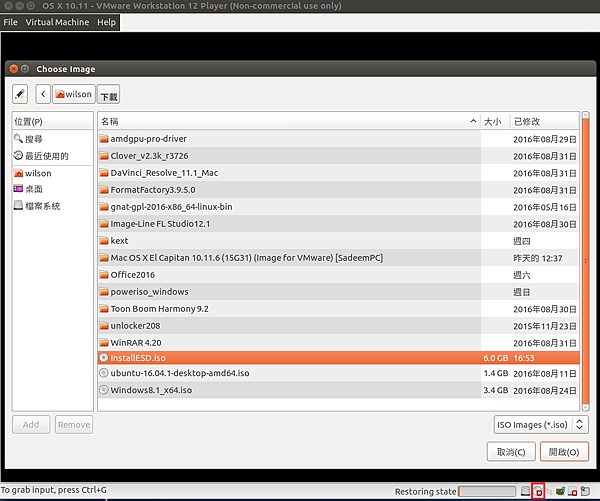
掛載InstallESD.iso
2016-09-07 16-59-13 的螢幕擷圖  
重新載入
接著一步一步安裝
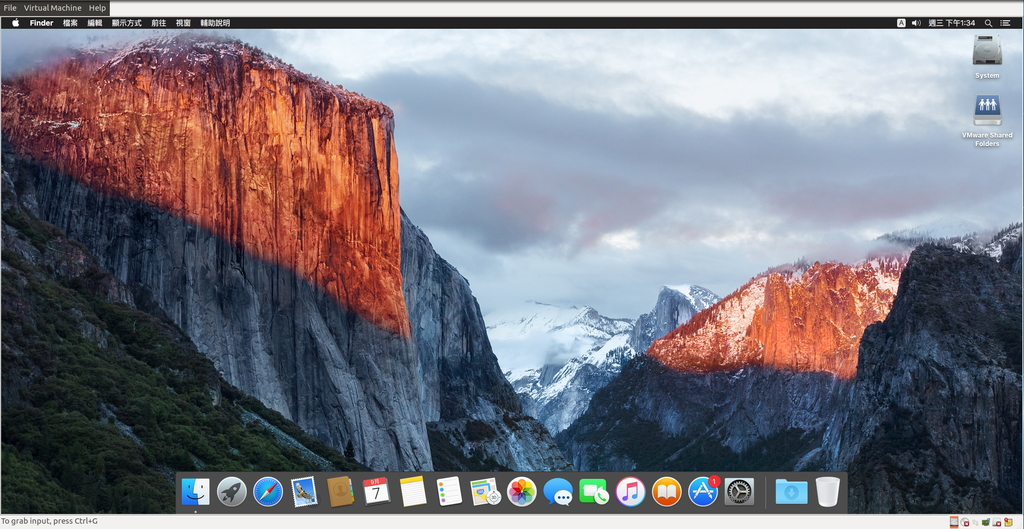
完成
 2016-09-07 18-34-20 的螢幕擷圖  
記得幫點擊部落格首頁的廣告,每個各點一下喔,只要點一下就好,感激不盡
2016年8月30日 星期二

linux安裝檔案

linux不像windows有.exe可以直接滑鼠點兩下,linux用的安裝檔要終端機來執行
安裝檔一般會是一個壓縮檔,tar.gz、tar、rar、zip、deb...都是
首先,先把拿到的壓縮檔解壓縮
解壓縮後會得到一堆檔案
2016-08-30 23-21-22 的螢幕擷圖    
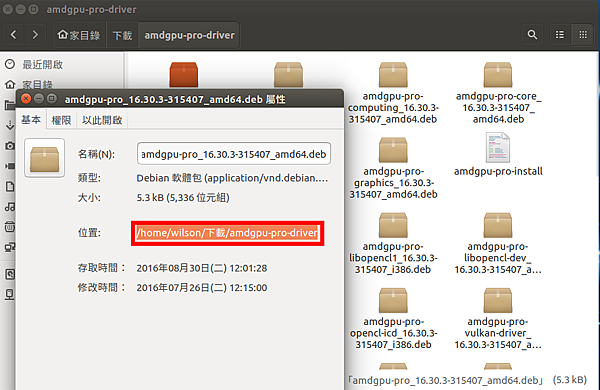
先找出這些檔案所在的目錄位置
2016-08-30 23-23-32 的螢幕擷圖

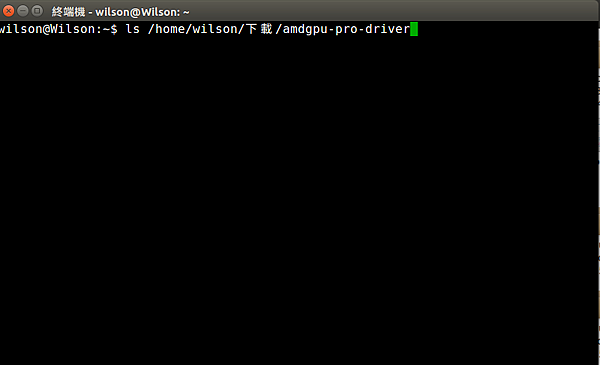
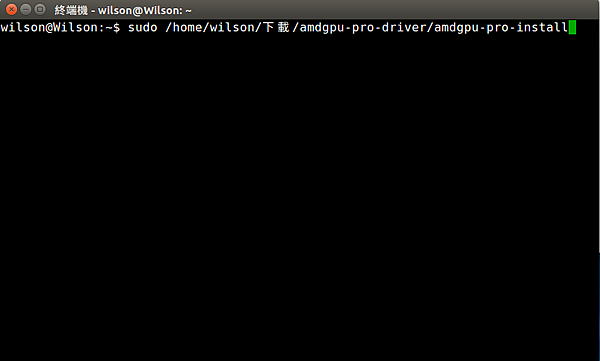
打開終端機,輸入ls /(目錄位置)
2016-08-30 23-24-01 的螢幕擷圖    
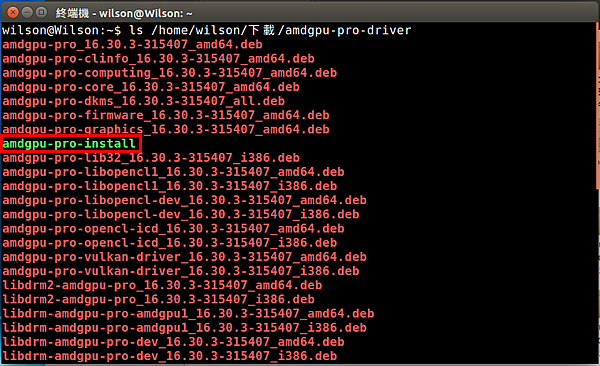
顯示綠色的就是安裝檔(每種終端機的顏色不同,xfce的安裝檔是綠色)
2016-08-30 23-24-13 的螢幕擷圖  
輸入sudo /(安裝檔所在目錄)/(安裝檔檔名)
2016-08-30 23-25-46 的螢幕擷圖  
就會自動幫你安裝了
※有些會要你指定安裝的位置,盡量不要用系統資料夾,可能產生嚴重的bug
記得幫點擊部落格首頁的廣告,每個各點一下喔,只要點一下就好,感激不盡
2016年8月24日 星期三

VMware安裝

VMware可以讓你在任何作業系統模擬其他作業系統,不用真的安裝在電腦上,特別是Mac的os x非Mac電腦要安裝是很麻煩的,直接用VMware模擬就可以了
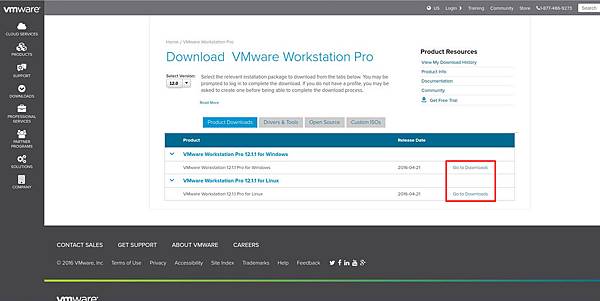
1.professional版從這裡下載
   免費版從這裡下載
選擇適合你作業系統的版本
vmware01
2.windows版的很容易安裝,所以這邊只對linux版的特別寫
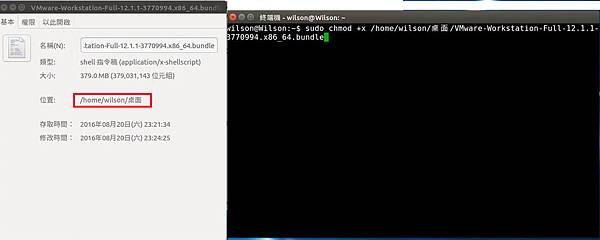
linux版的下載下來是一個bundle檔
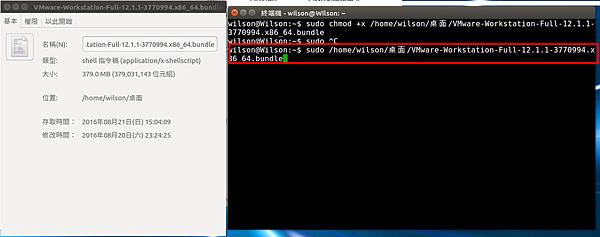
Ctrl+Alt+T打開終端機,輸入sudo chomd +x /(安裝檔所在目錄)/(檔名)
vmware02
接著輸入sudo /(安裝檔所在目錄)/(檔名)
vmware03
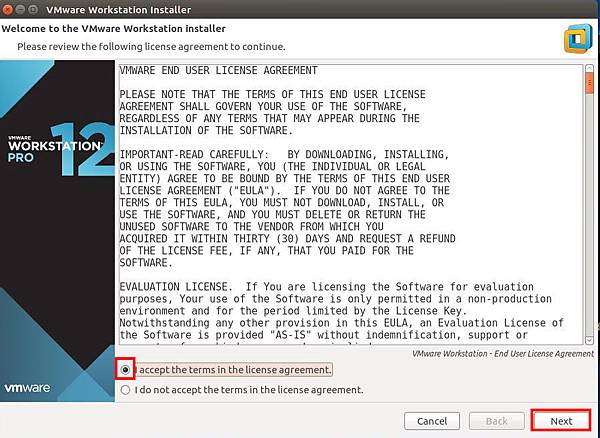
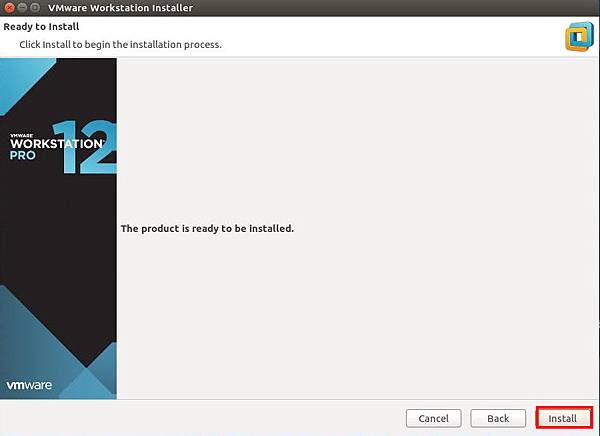
進到這個畫面
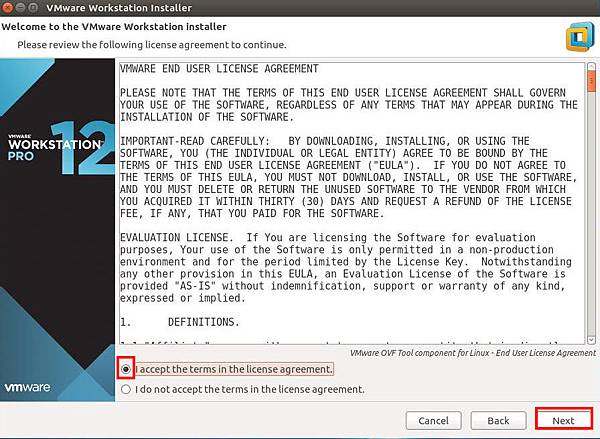
vmware04
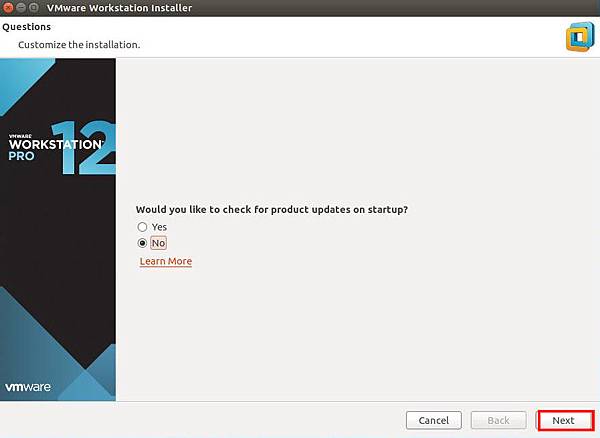
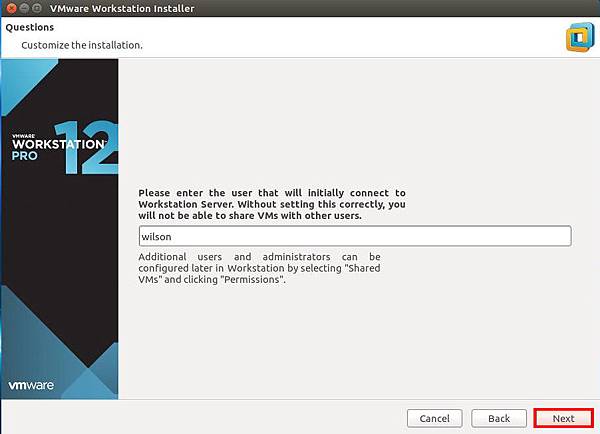
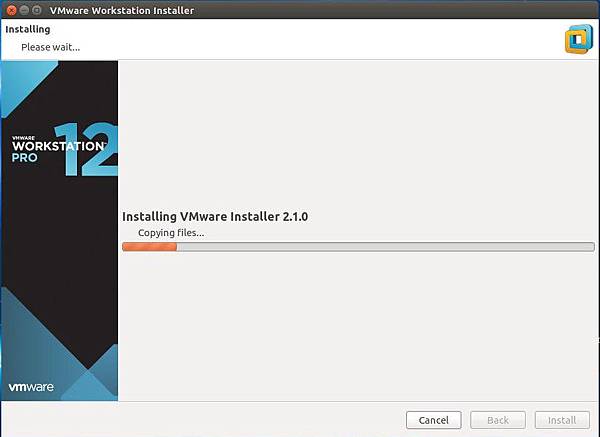
vmware05
選yes或no都可以
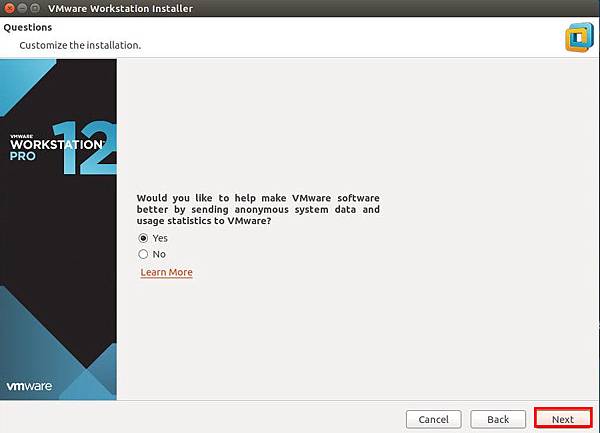
vmware06
選yes或no都可以
vmware07
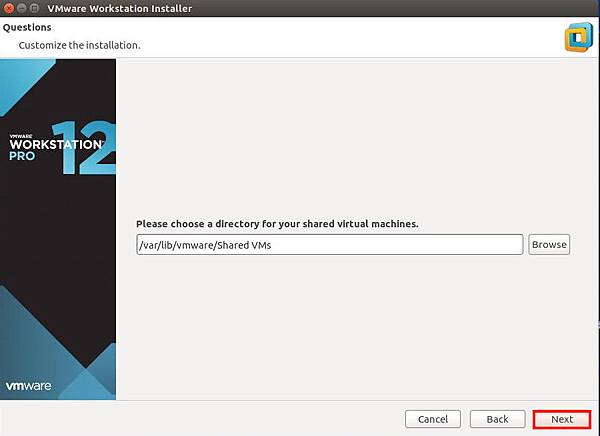
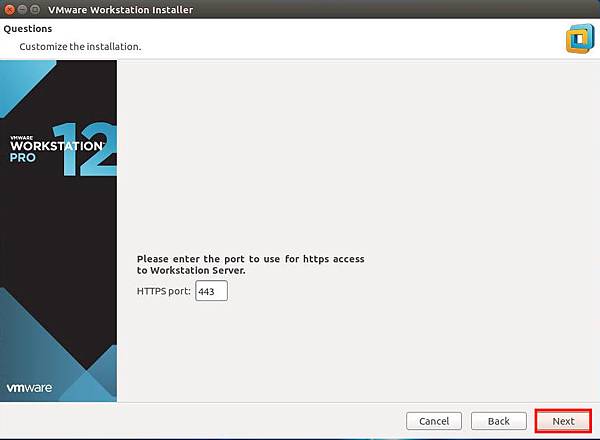
不用改
vmware08
vmware09
vmware10
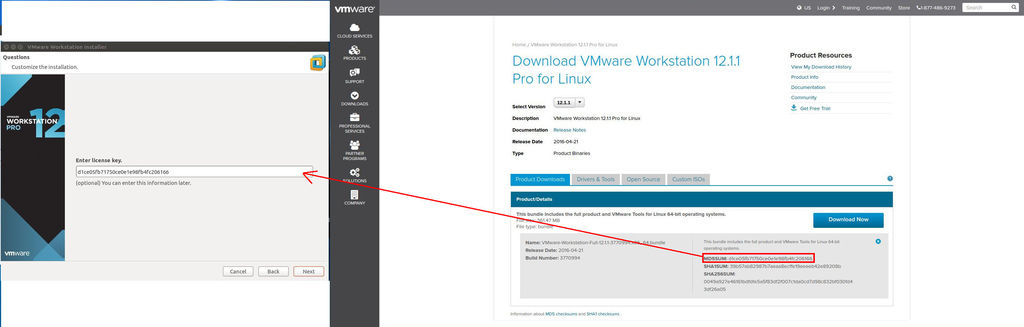
到剛剛的下載頁面,將右下角的序號填入
vmware11  
vmware12
vmware13
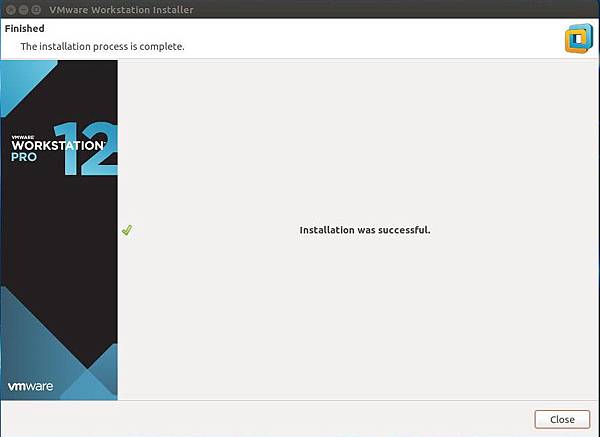
vmware14
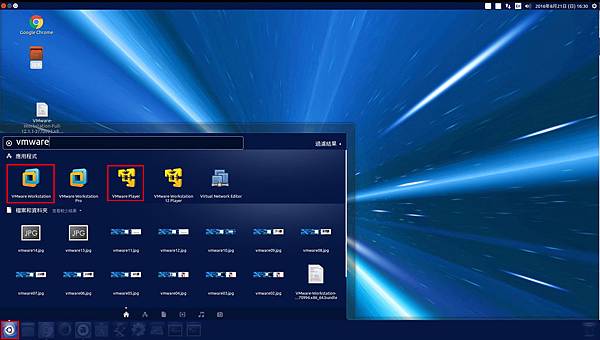
3.從程式集將VMware player和VMware workstation拉到桌面,如果是免費版的只有VMware player
vmware15
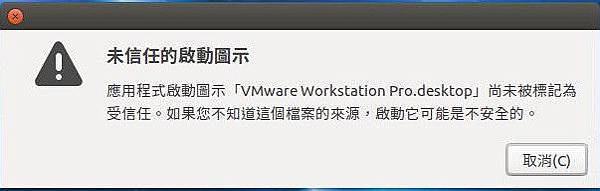
直接啟動會出現「未信任的啟動圖示」
vmware16
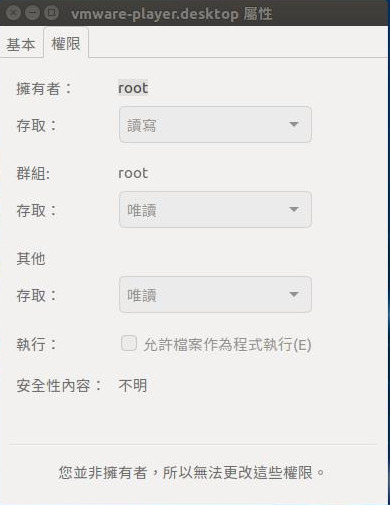
權限也無法更改
vmware17
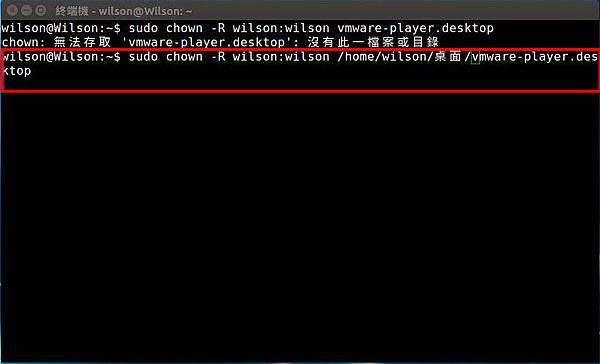
打開終端機,輸入sudo chown -R (你的使用者名稱):(你的使用者名稱)/(位置)/(啟動檔檔名),因為剛剛拉到桌面了,所以位置在桌面
vmware18
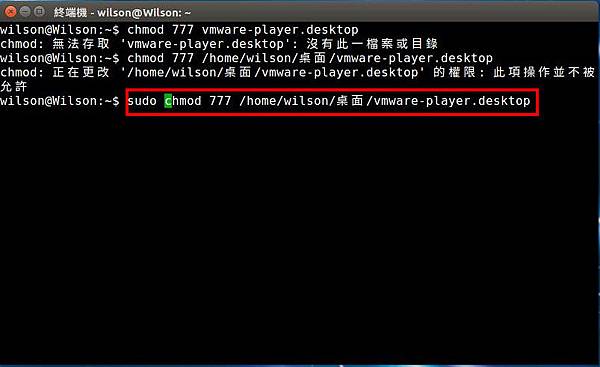
再輸入sudo chmod 777 /(位置)/(啟動檔檔名)
vmware19
4.登出再登入
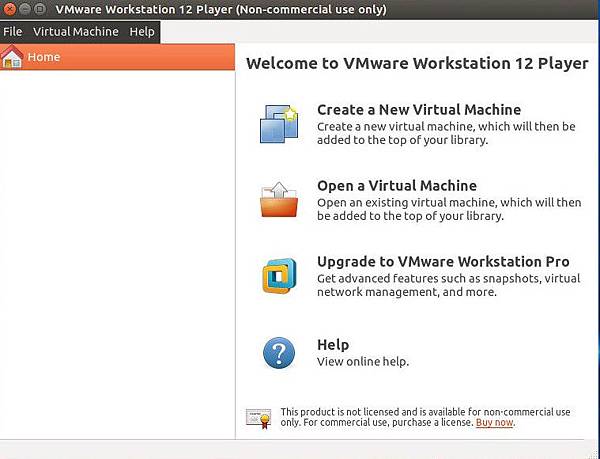
再次點擊桌面啟動圖示就可以使用了
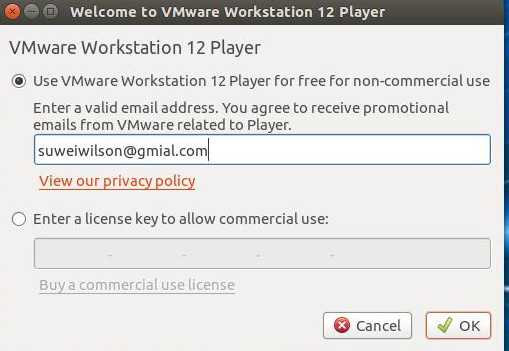
不是付費版的輸入email就可以了
vmware20
vmware21  
免費版和pro版的差異
  • 授權供員工、訓練組織、約聘人員使用,並轉移給合作夥伴或潛在客戶
  • 執行 VMware Fusion Pro 或 VMware Workstation 建立的受限虛擬機
  • 多達數千名使用者的大規模部署作業,包括安裝選項和自訂組態設定,以便使用系統組態設定軟體來執行自動安裝並隱藏不想要的功能
非商業用途免費版就很夠用了
記得幫點擊部落格首頁的廣告,每個各點一下喔,只要點一下就好,感激不盡
2016年7月13日 星期三

已讀不回

有點開訊息沒有馬上回,卻被說已讀不回的困擾嗎?
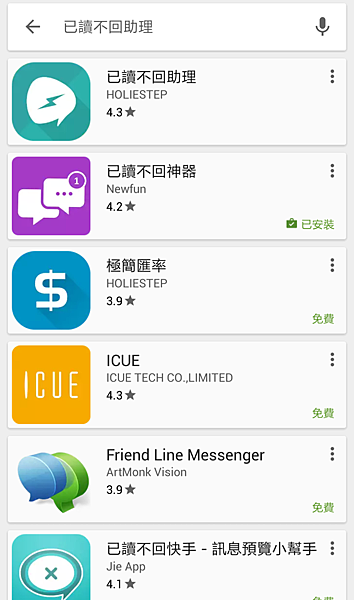
近來出現了一類新的App,它可以讓你不用打開line就可以接收好友發的訊息,在google play就可以下載到,免費的,當然也有ios版的
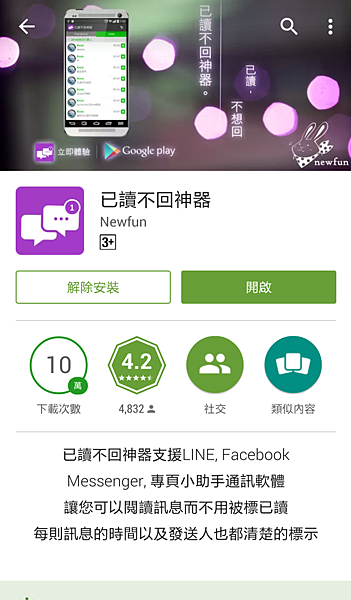
其中最有名的是「已讀不回助理」和「已讀不回神器」這兩款
Screenshot_2016-07-12-17-24-14~01
Screenshot_2016-07-12-17-24-20~01  
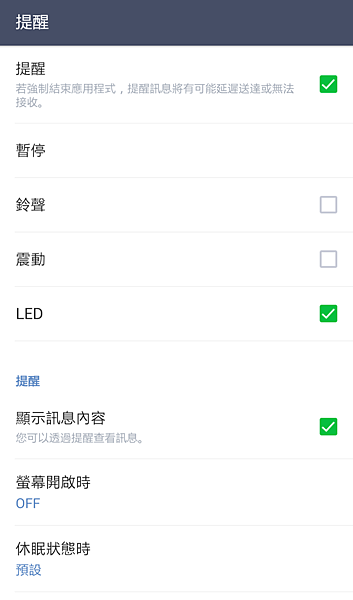
安裝後,設定只要把提醒打勾,顯示訊息內容打勾,螢幕開啟時設成off,就可以運作了
Screenshot_2016-07-12-17-45-04~01
以後看訊息只要在已讀不回App上看就行了
這類App手機版的fb也可以用
但這種App有一個缺點,就是只能收到安裝後才發來的訊息,在安裝前已經發的訊息就沒辦法了
 記得幫點擊部落格首頁的廣告,每個各點一下喔,只要點一下就好,感激不盡